Skip to Content
Post Dated Cheque Management

Post Dated Cheque Management

57.29   57.29
v 15.0 0
Required Apps account_accountant
base
Technical Name post_dated_cheque_management_knk
License OPL-1
Also available in version v 16.0 v 17.0 v 19.0 v 18.0
You bought this module and need support? Click here!
Technical Name post_dated_cheque_management_knk
License OPL-1
Also available in version v 15.0 v 16.0 v 17.0 v 19.0 v 18.0
Supported Editions
Enterprise
Odoo.sh
odoo-logo

Post Dated Cheque Management-Enterprise Edition

Post Dated Cheque Management Allows you to manage post dated cheques for the customer as well as vendors. With the help of the Post Dated Cheque Module invoices/bills also get Paid. It will help to manage a Post Dated Cheque with accounting journal entries. We can also track the different states of cheques, like Return, Deposite, Bounce, and Done state.

Key Features of Post Dated Cheque Management Module

  • You can paid Cheque only in Company set Currency.
  • Easy to manage single Vendor/Customer payment.
  • We can pay invoices/bills Manually or Autopaid.
  • The leftover balance after payment invoices/bills will be added/shown in the next invoices/bills.
  • Easy to manage multiple invoices/bills payment.
  • We Can Also take advance payment For Customer/Vendor.
  • We can pay any particular invoices/Bills as per the Cheque amount we have.
  • We Can also attach the Cheque images.
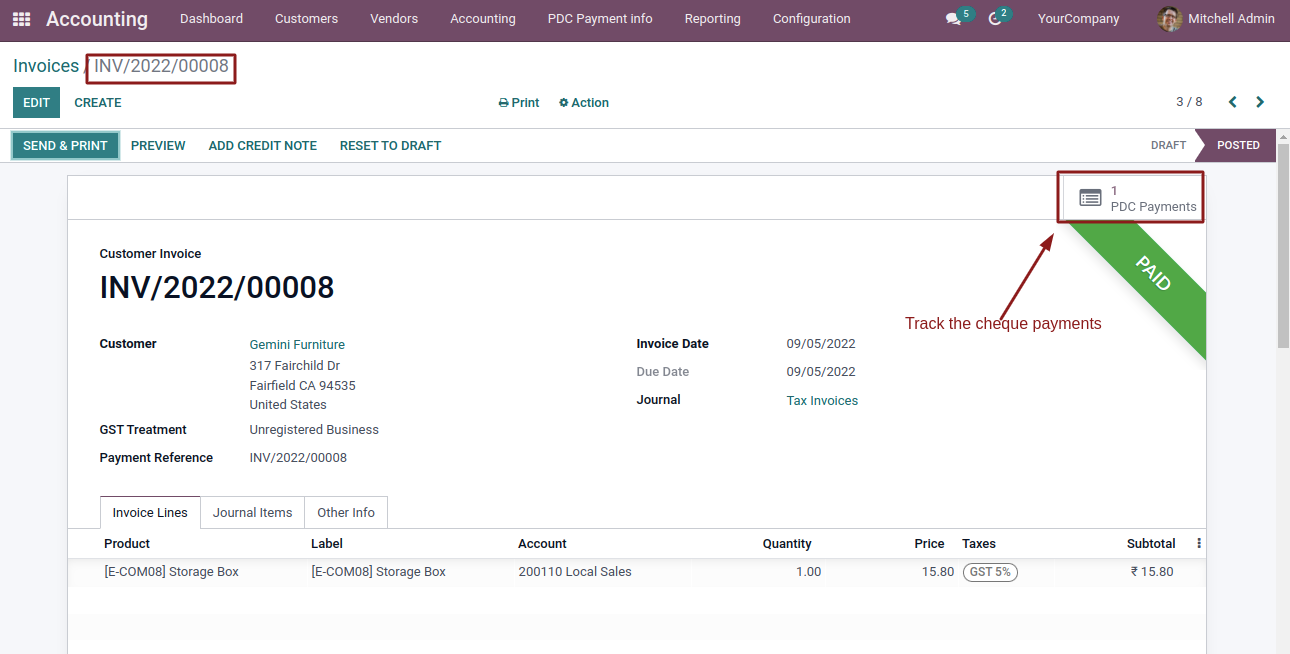
  • Track the Cheques payment received againts the Invoices/Bills.
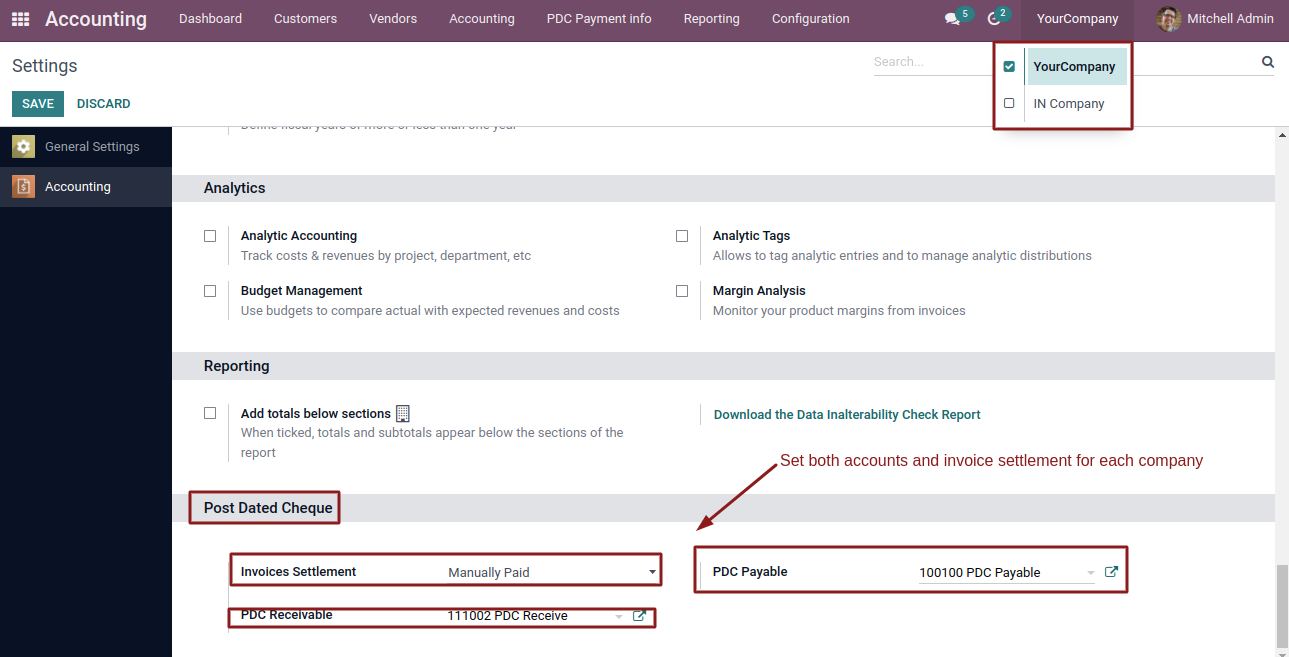
Accounting Configuration
  • Set the Invoice Settlement
    1. Manual
    2.Autopaid
  • Set two account for PDC.
    1. Pdc Receivable
    2.Pdc Payable
post_dated_cheque_management_knk - Post Dated Cheque | PDC | Cheque Paymnet | Cheque | Post Cheque

Invoice Payment in Manually Paid
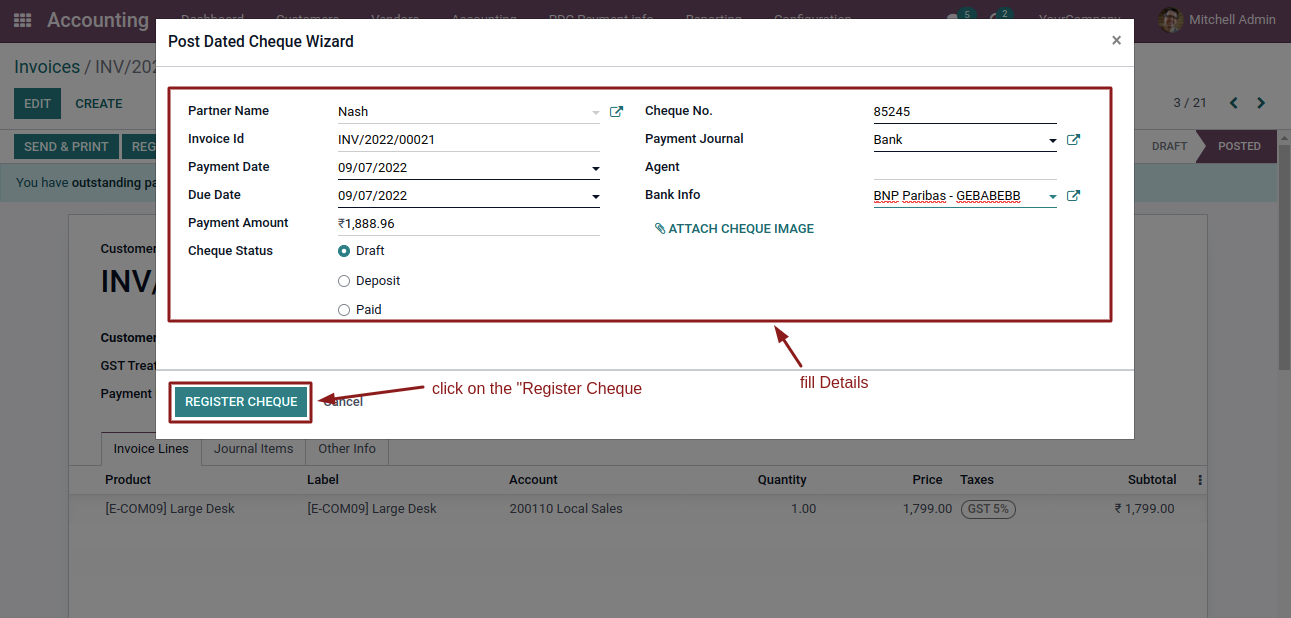
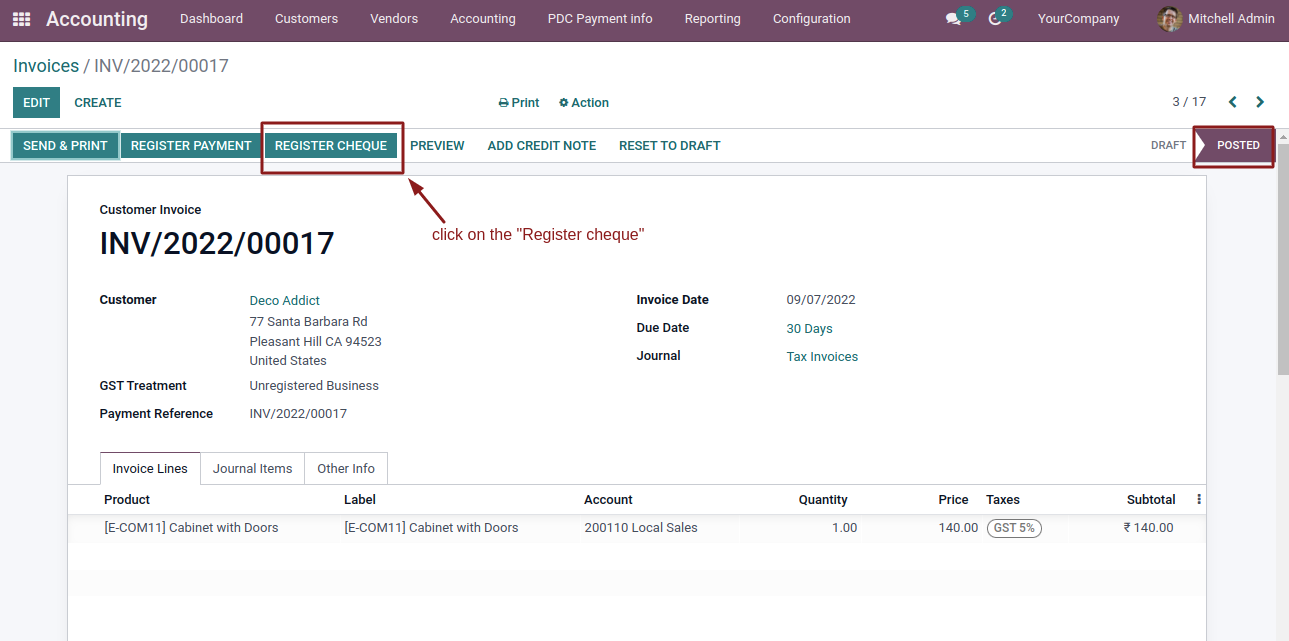
  • Create Invoice and view Register Cheque button(In Posted state) in invoice form
post_dated_cheque_management_knk - Post Dated Cheque | PDC | Cheque Paymnet | Cheque | Post Cheque

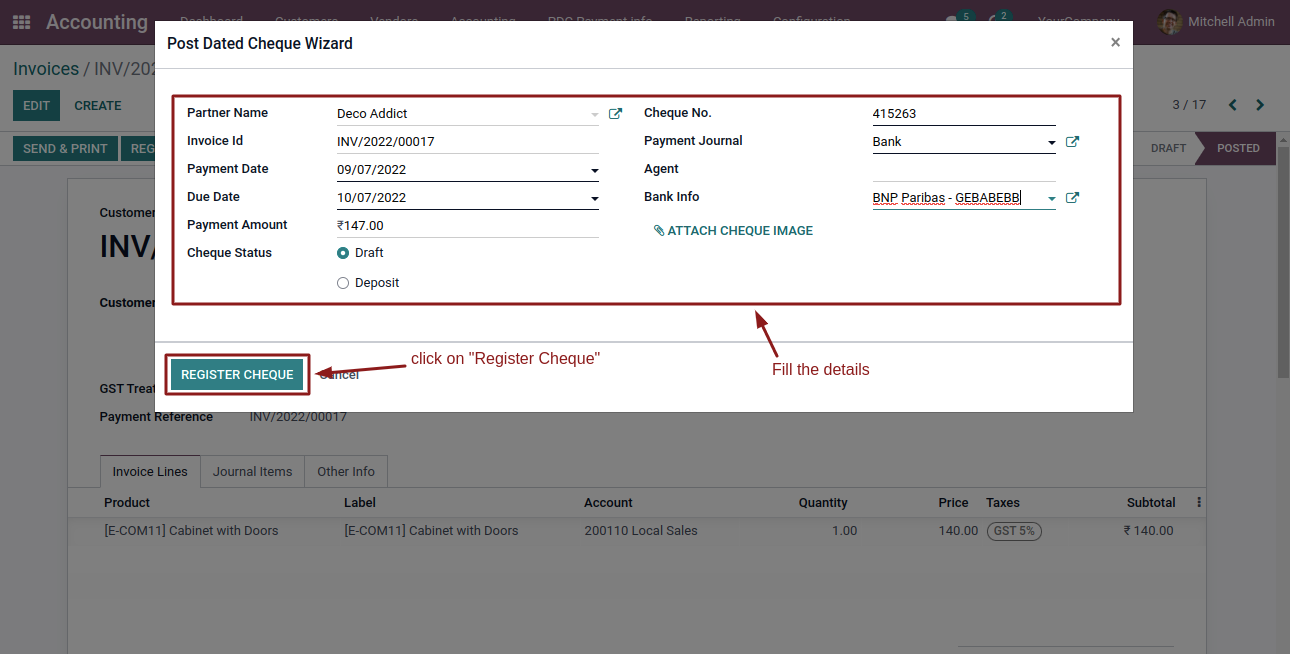
  • Enter the cheque details

post_dated_cheque_management_knk - Post Dated Cheque | PDC | Cheque Paymnet | Cheque | Post Cheque

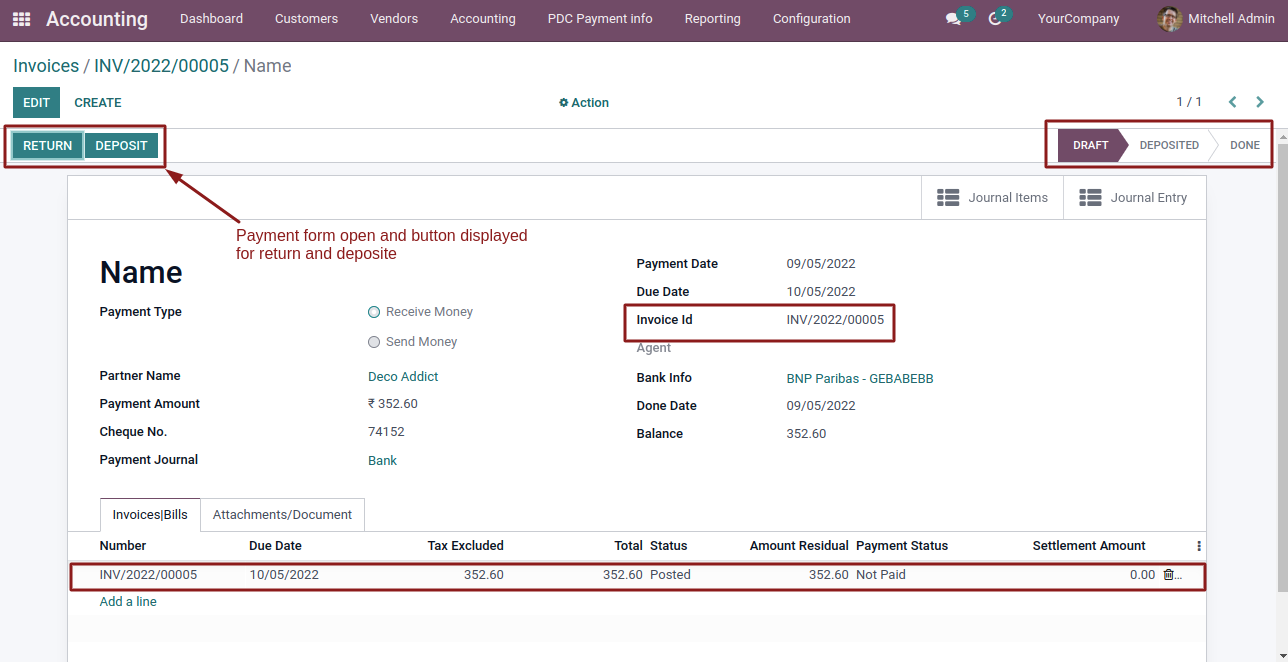
  • On entering details and click on Register Cheque button,PDC payment form open
post_dated_cheque_management_knk - Post Dated Cheque | PDC | Cheque Paymnet | Cheque | Post Cheque

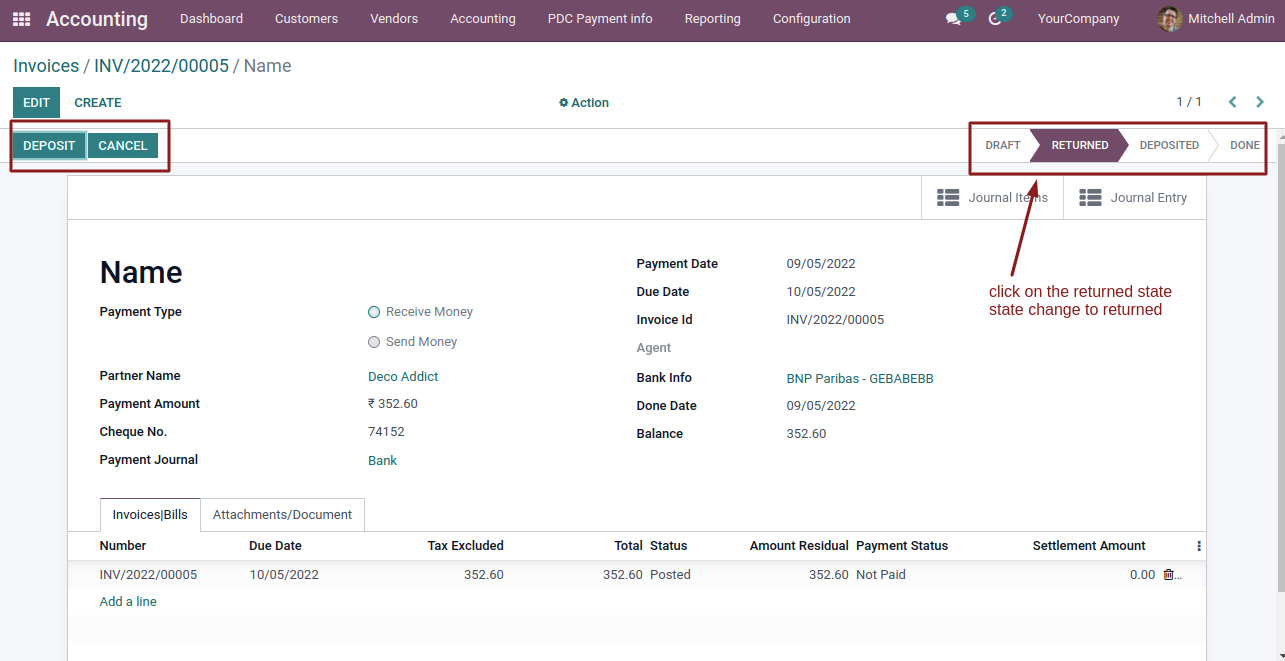
  • On click Return button in PDC payment form,Cheque state Change to 'Returned' state
post_dated_cheque_management_knk - Post Dated Cheque | PDC | Cheque Paymnet | Cheque | Post Cheque

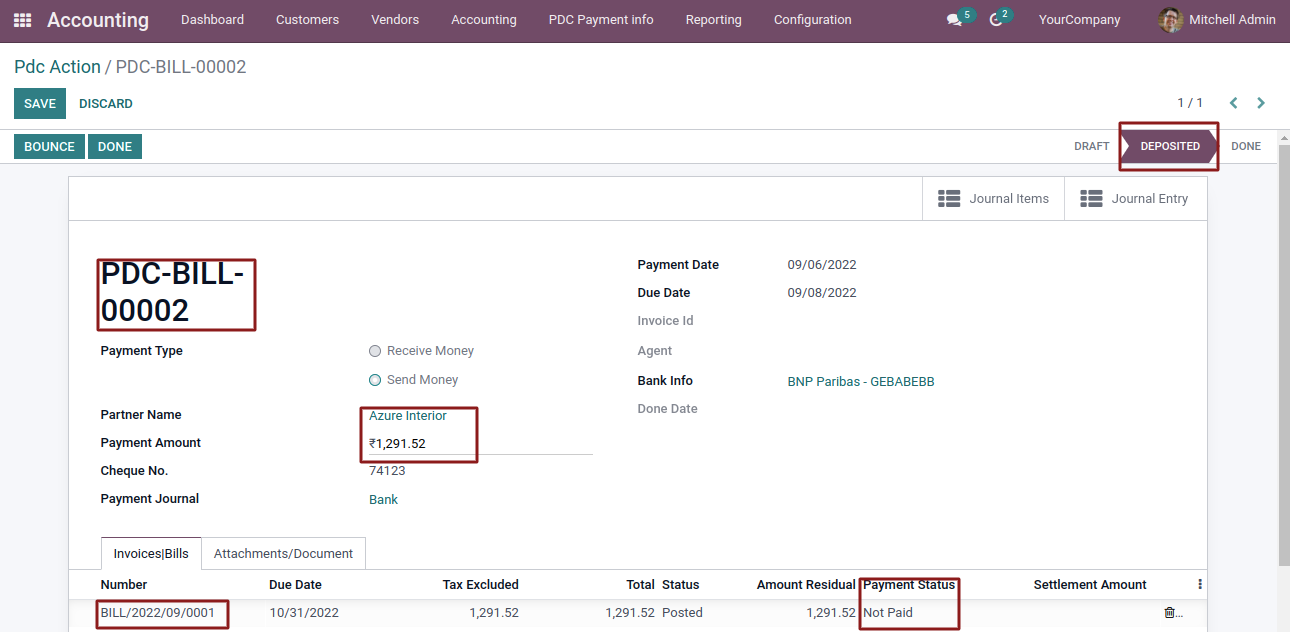
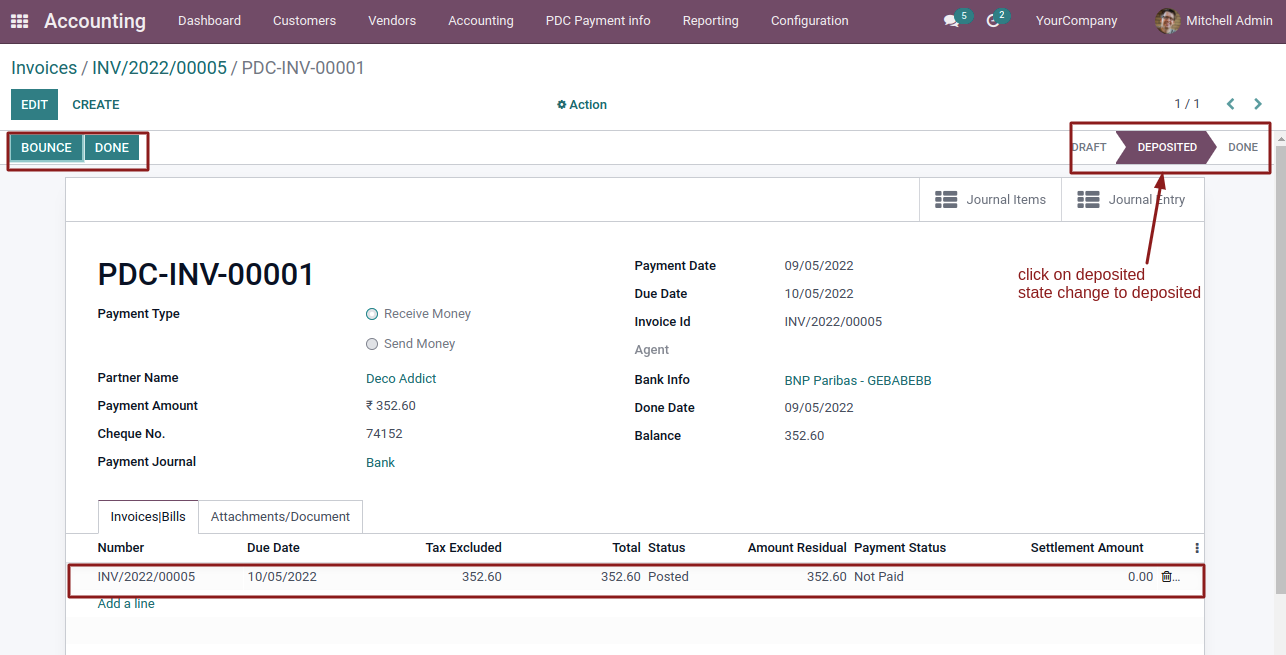
  • On Click Deposite button in PDC payment form State change to Deposited
post_dated_cheque_management_knk - Post Dated Cheque | PDC | Cheque Paymnet | Cheque | Post Cheque
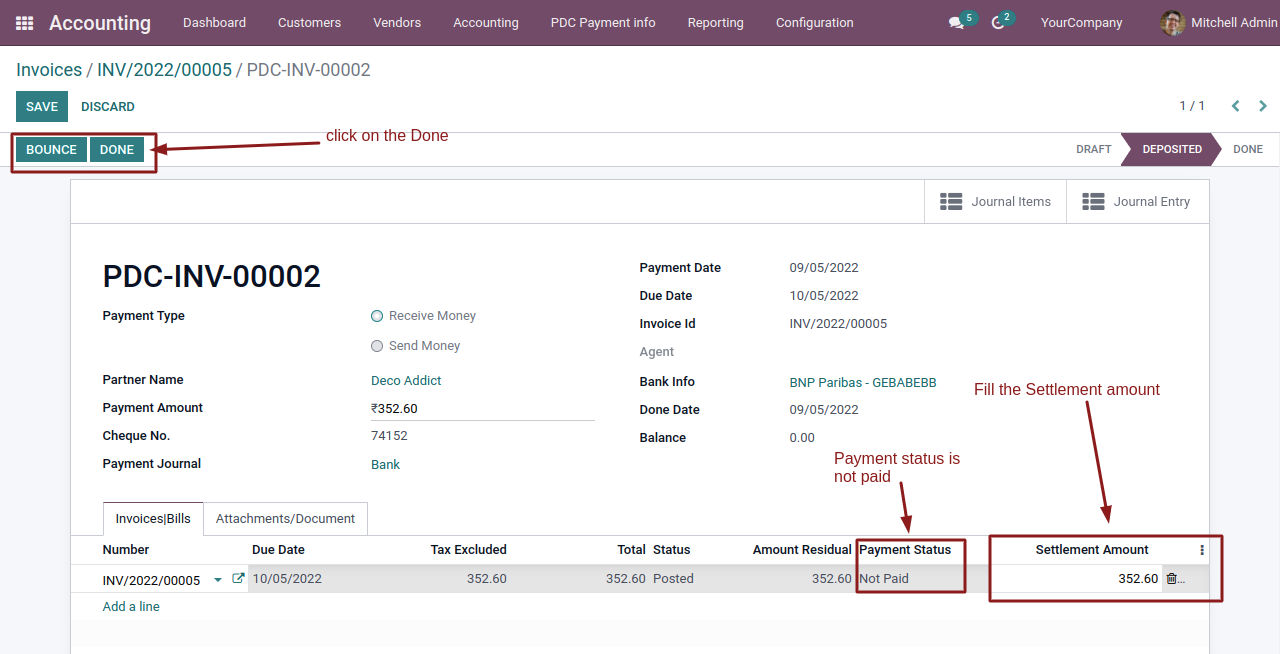
  • Enter the amount settlement and Click Done button
post_dated_cheque_management_knk - Post Dated Cheque | PDC | Cheque Paymnet | Cheque | Post Cheque

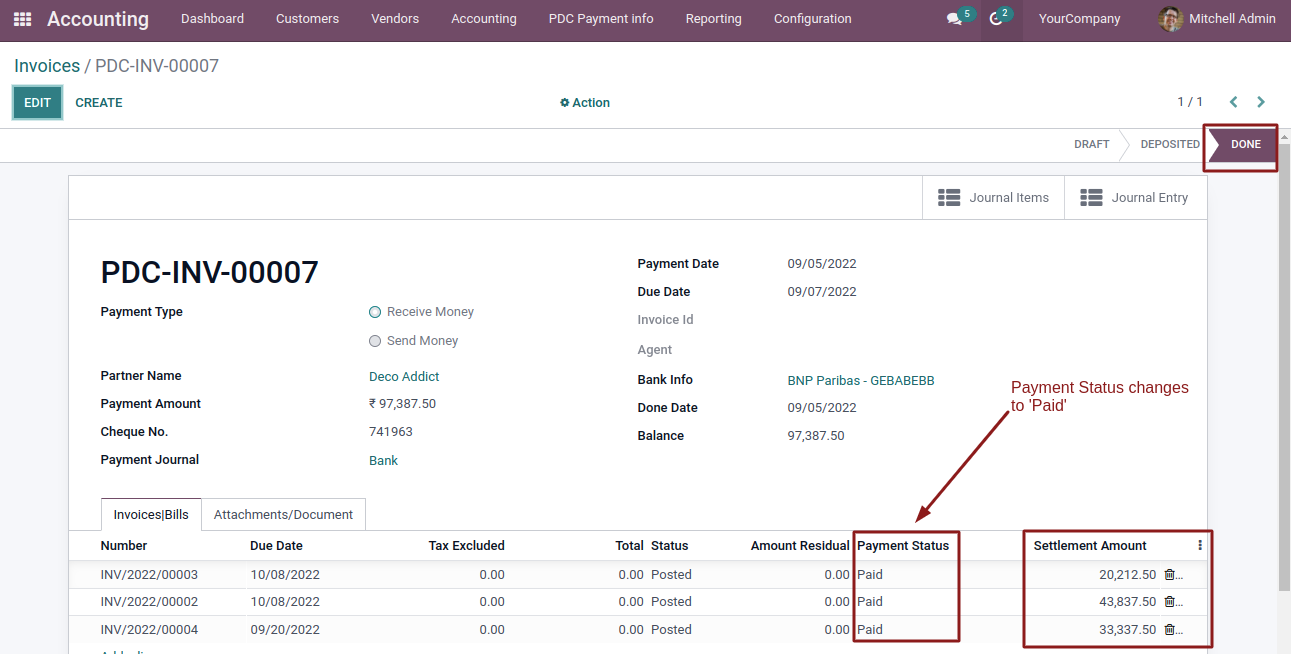
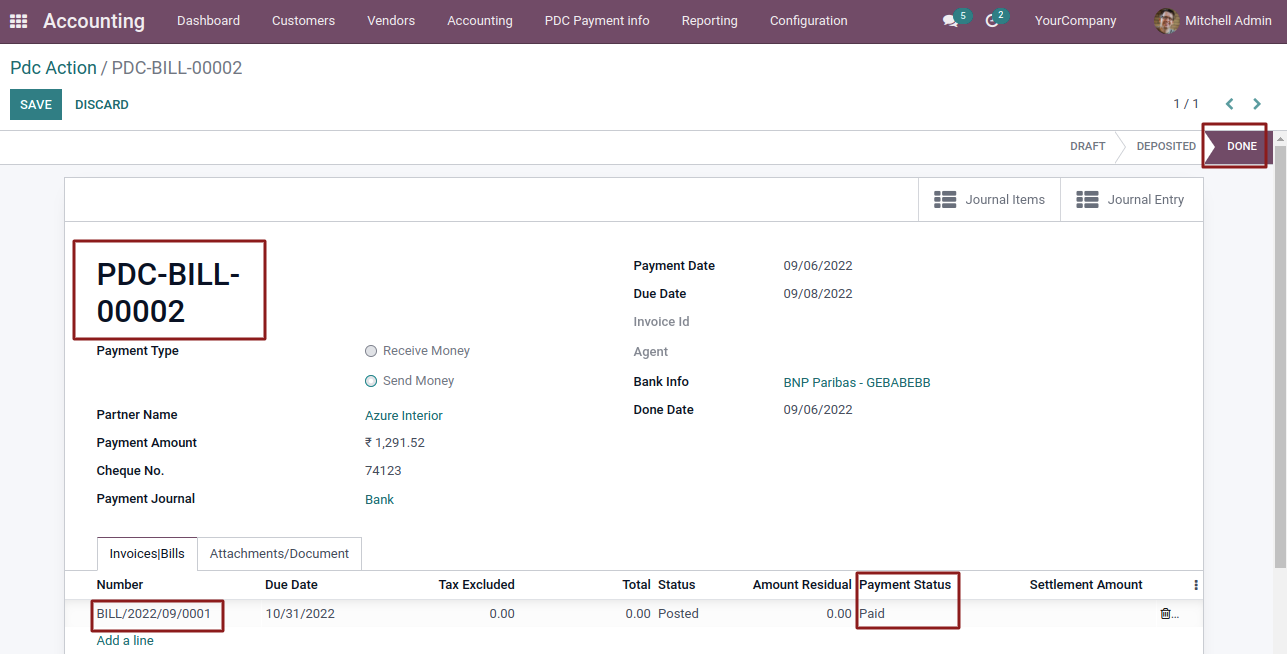
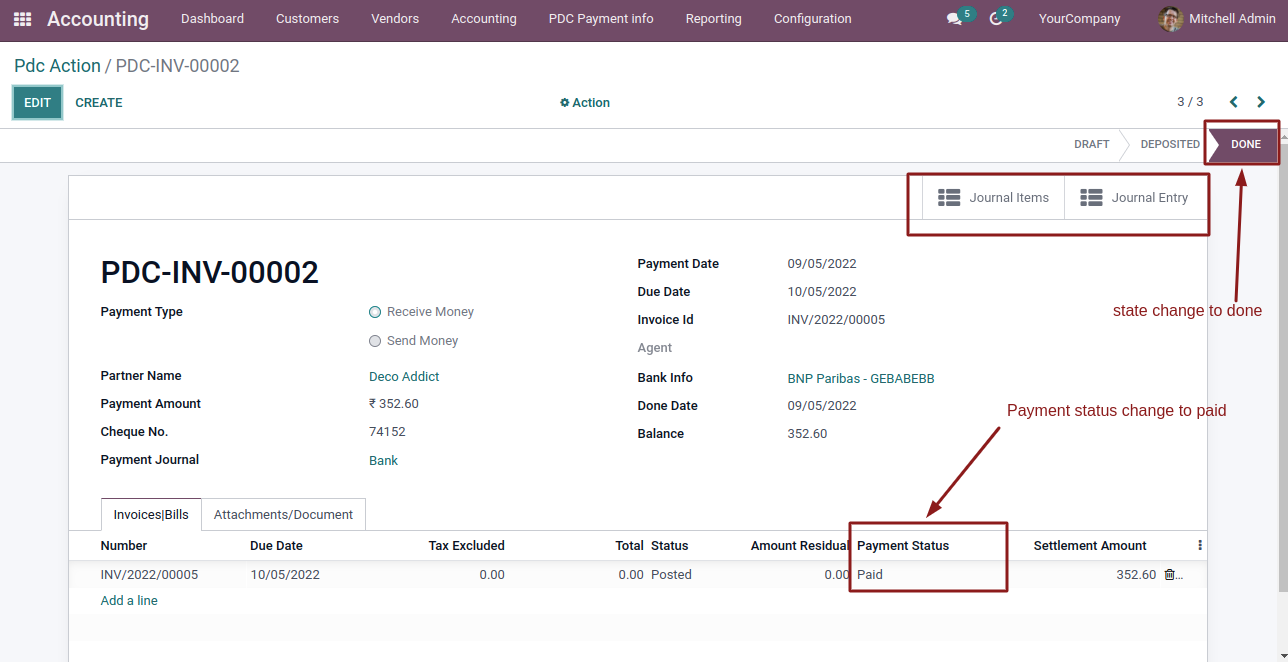
  • Cheque State changes to done and payment status to 'Paid'
post_dated_cheque_management_knk - Post Dated Cheque | PDC | Cheque Paymnet | Cheque | Post Cheque

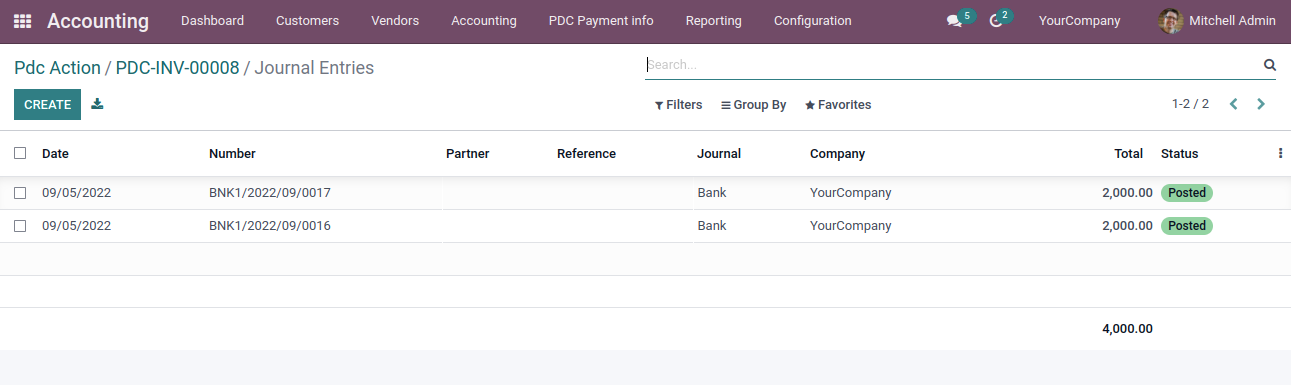
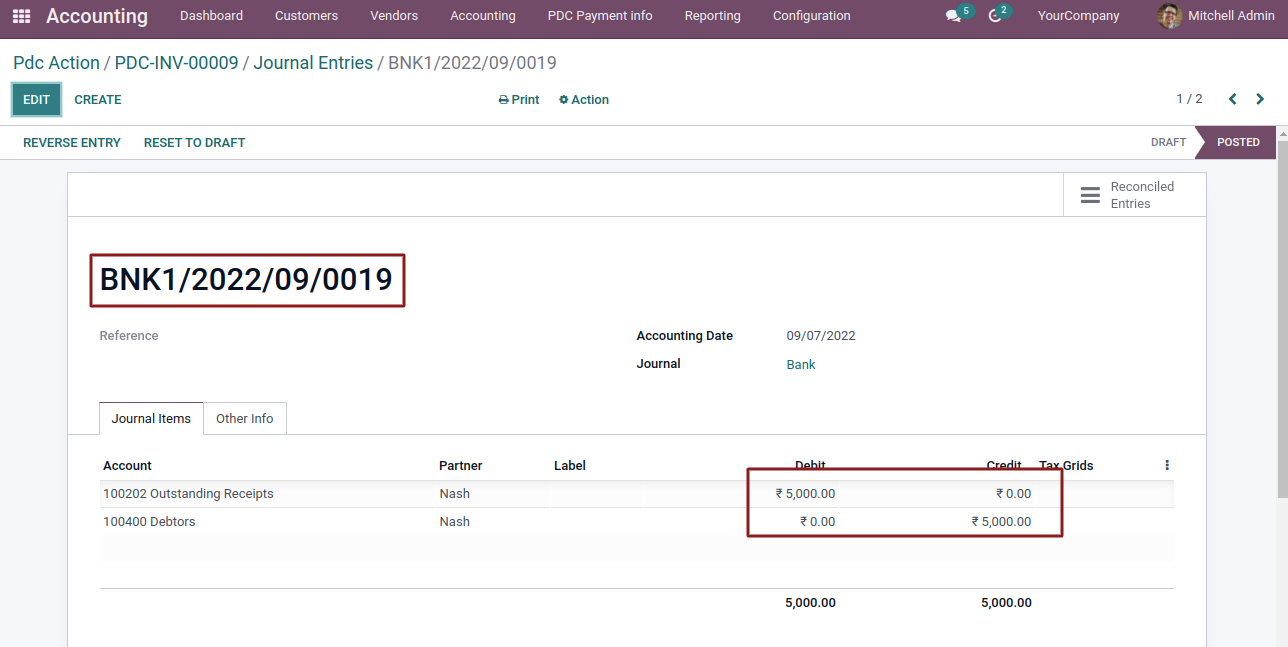
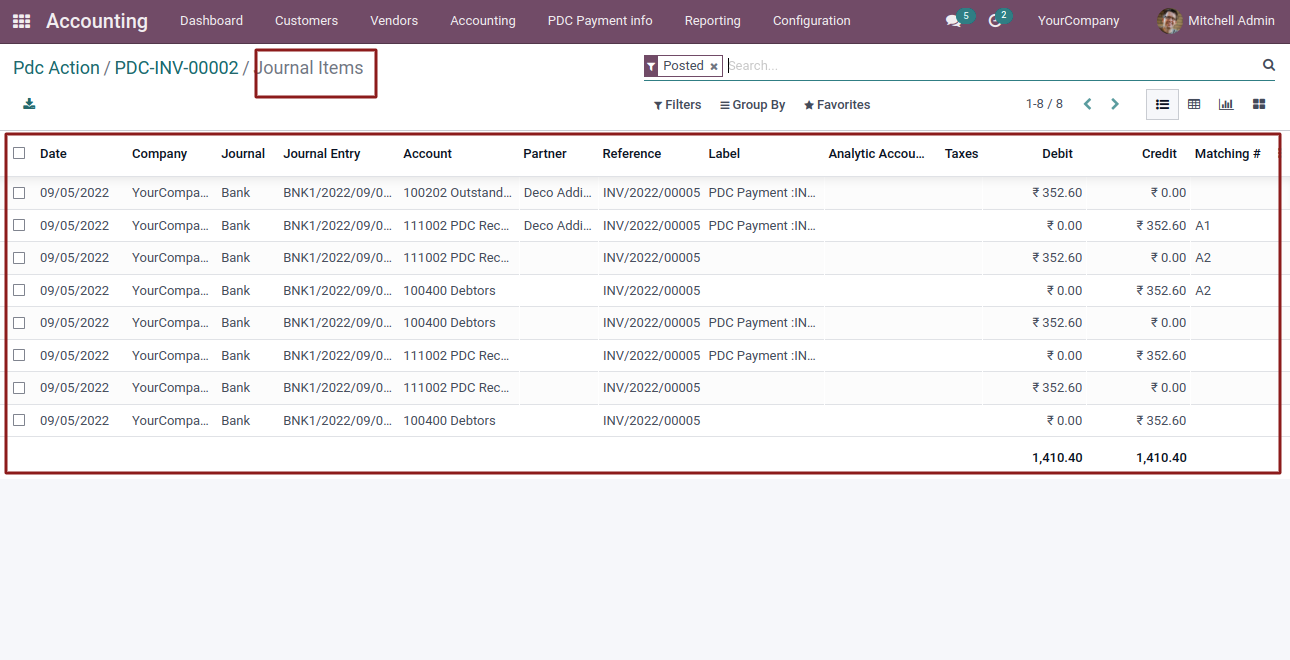
  • journal entry and journal items are created
post_dated_cheque_management_knk - Post Dated Cheque | PDC | Cheque Paymnet | Cheque | Post Cheque

  • We pay payment amount in 3 diffrent ways.
    1.Less than Payment Amount.

    When we accept less than payment amount invoices/bills get "Partially Paid".


    2.Equal to Payment Amount.

    When we accept equal to payment amount invoices/bills, it get fully "Paid".


    3. More than Payment Amount.

    When we accept more than payment amount invoices/bills payment status for that are fully "Paid" and balance amount displayed on next invoices/bills of same Customer.


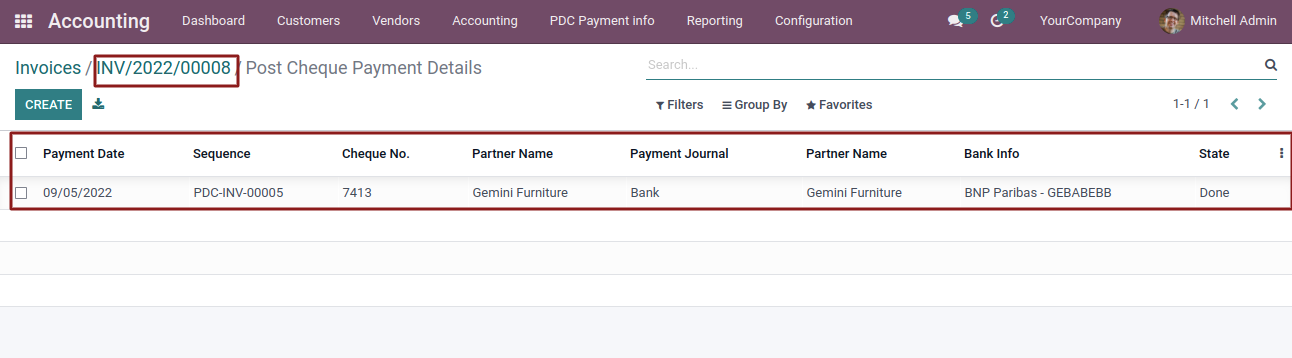
  • if cheque get bounced then state change to bounced
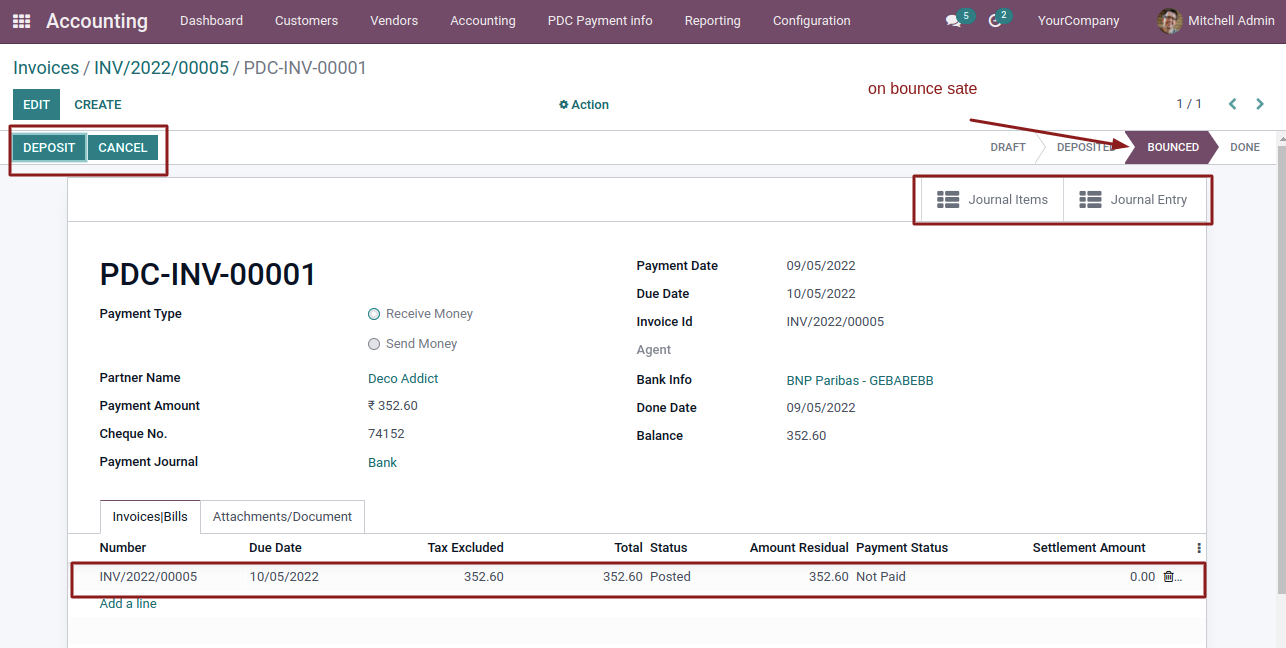
post_dated_cheque_management_knk - Post Dated Cheque | PDC | Cheque Paymnet | Cheque | Post Cheque

  • In same way we pay vendor bills.


Pay Multiple Invoices
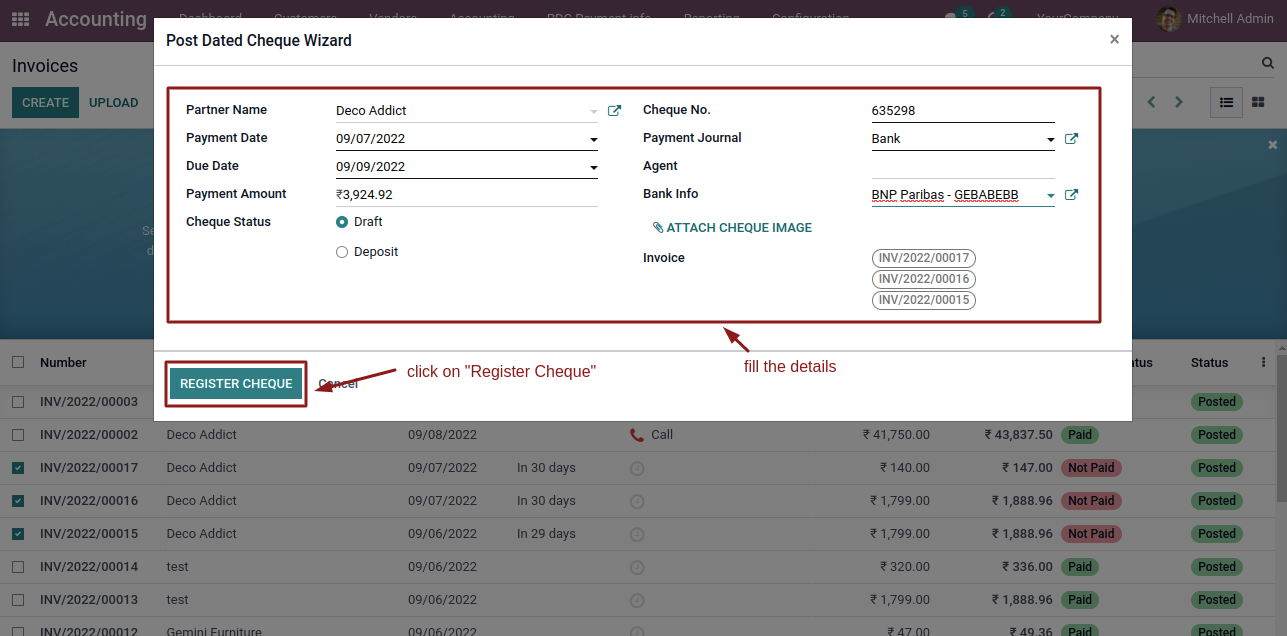
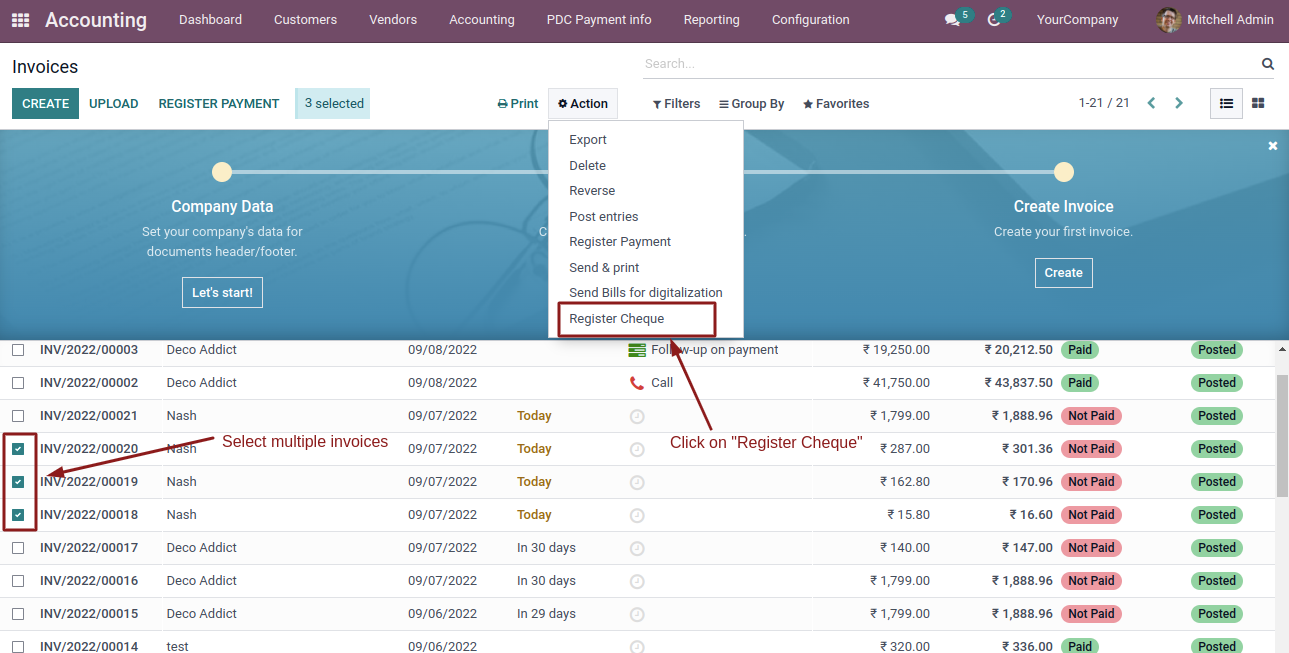
  • Select Multiple invoices and Click on "Register Cheque".
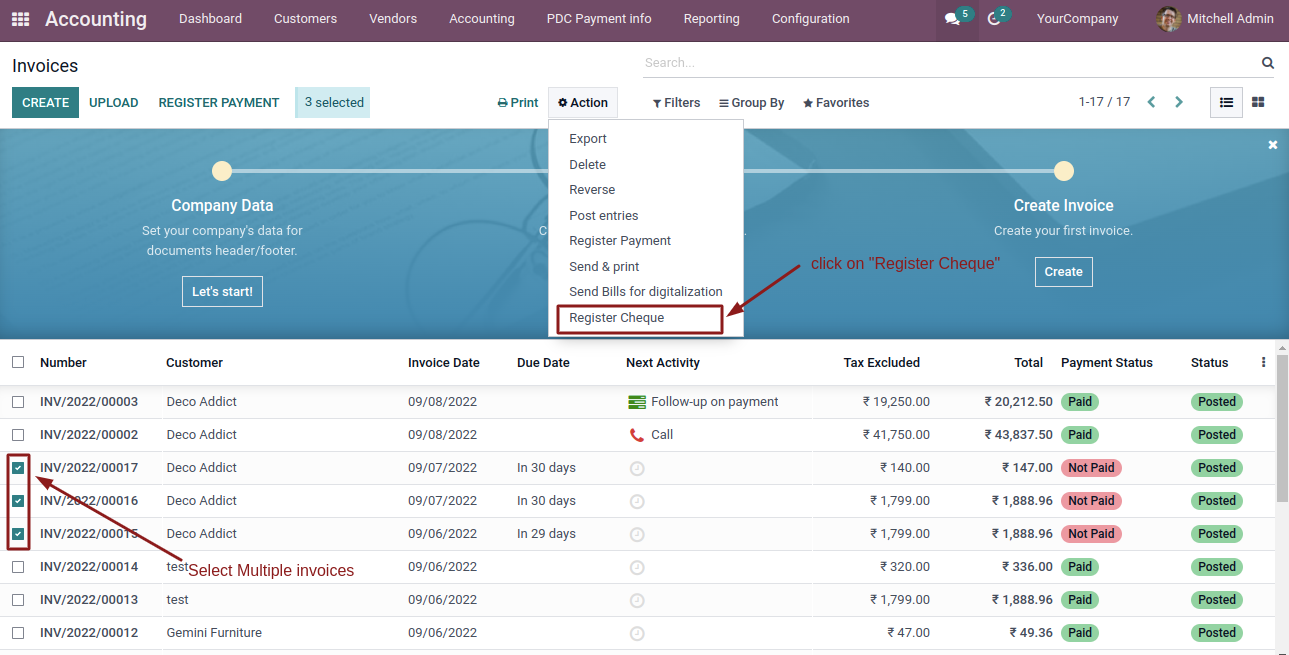
post_dated_cheque_management_knk - Post Dated Cheque | PDC | Cheque Paymnet | Cheque | Post Cheque

Pay Multiple Invoices
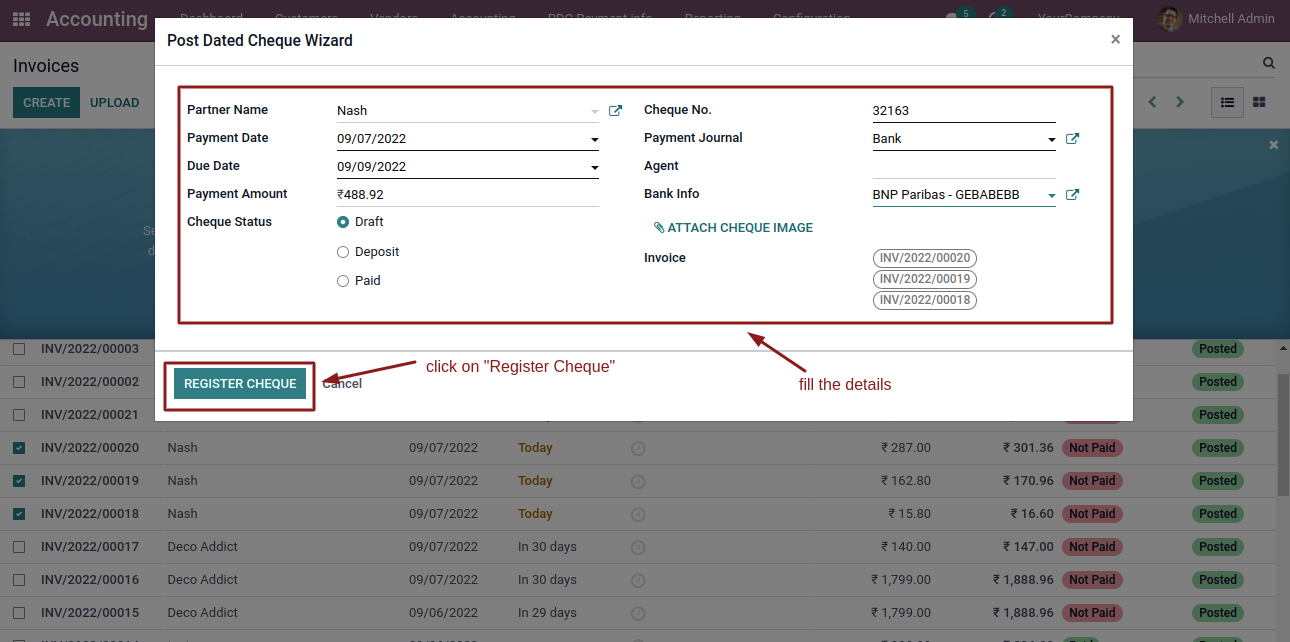
  • Enter details.
post_dated_cheque_management_knk - Post Dated Cheque | PDC | Cheque Paymnet | Cheque | Post Cheque

  • On entering details and click on Register Cheque button,PDC payment form open.
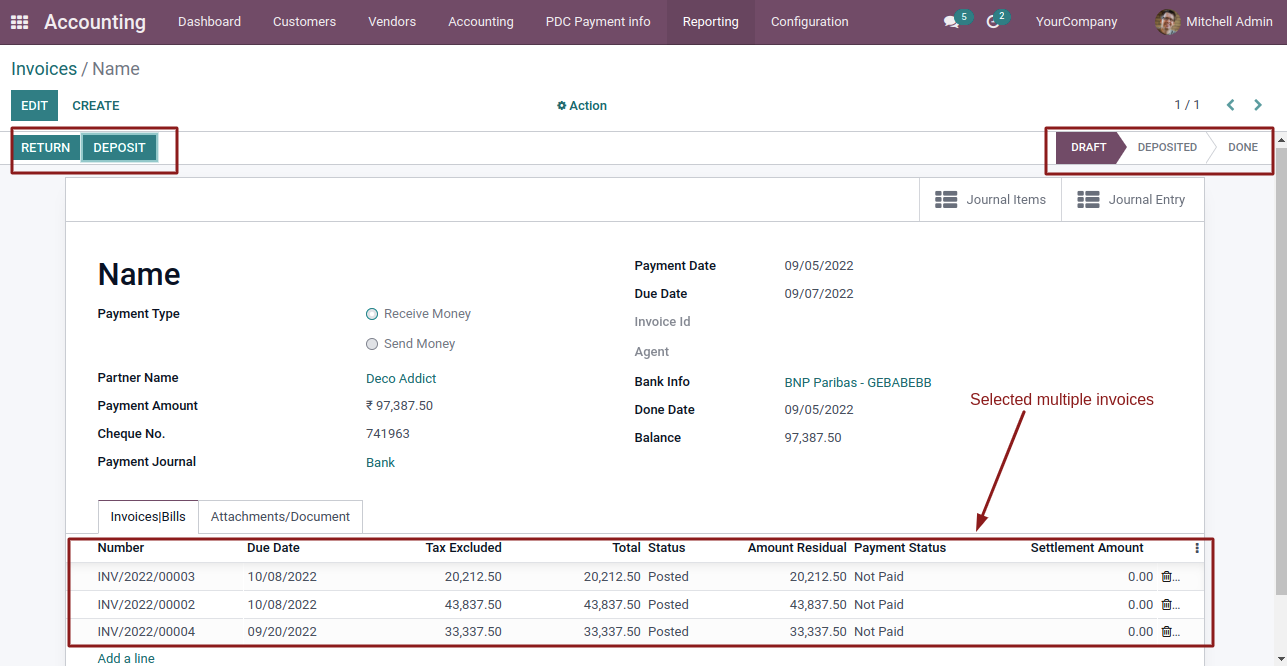
post_dated_cheque_management_knk - Post Dated Cheque | PDC | Cheque Paymnet | Cheque | Post Cheque

  • Fill Amount Settlement in each invoice.
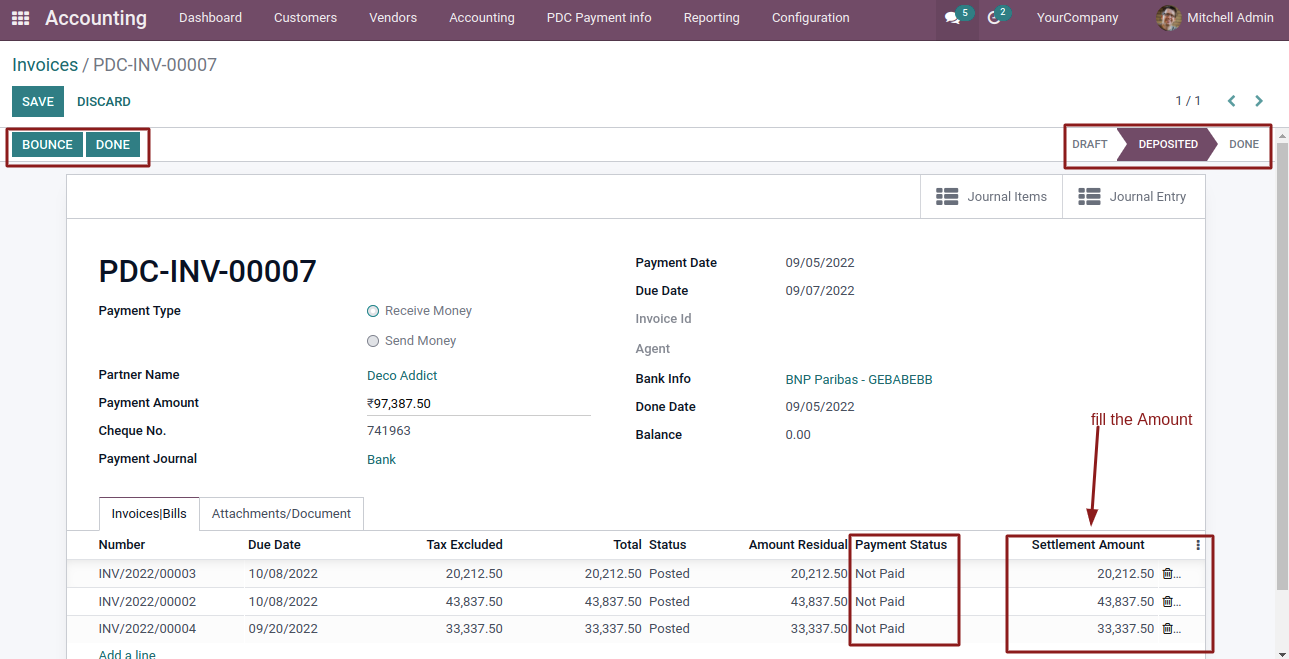
post_dated_cheque_management_knk - Post Dated Cheque | PDC | Cheque Paymnet | Cheque | Post Cheque

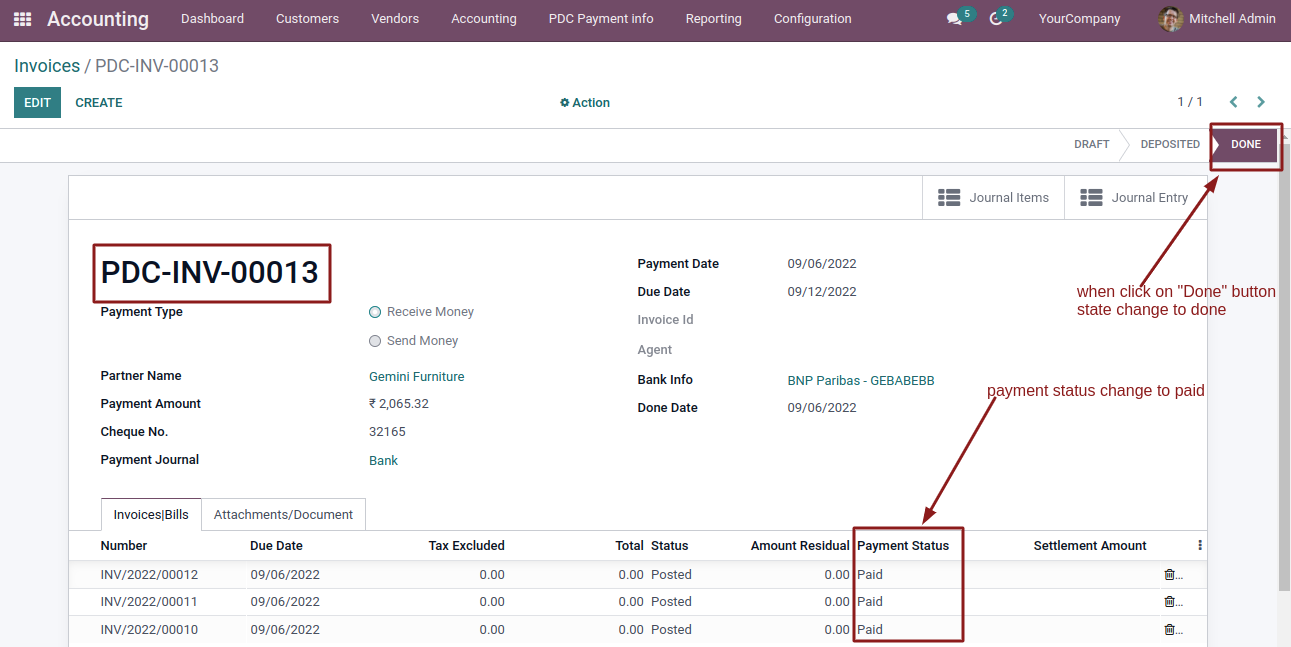
  • Click on Done.

post_dated_cheque_management_knk - Post Dated Cheque | PDC | Cheque Paymnet | Cheque | Post Cheque

  • Journal Entery and Journal items are created.
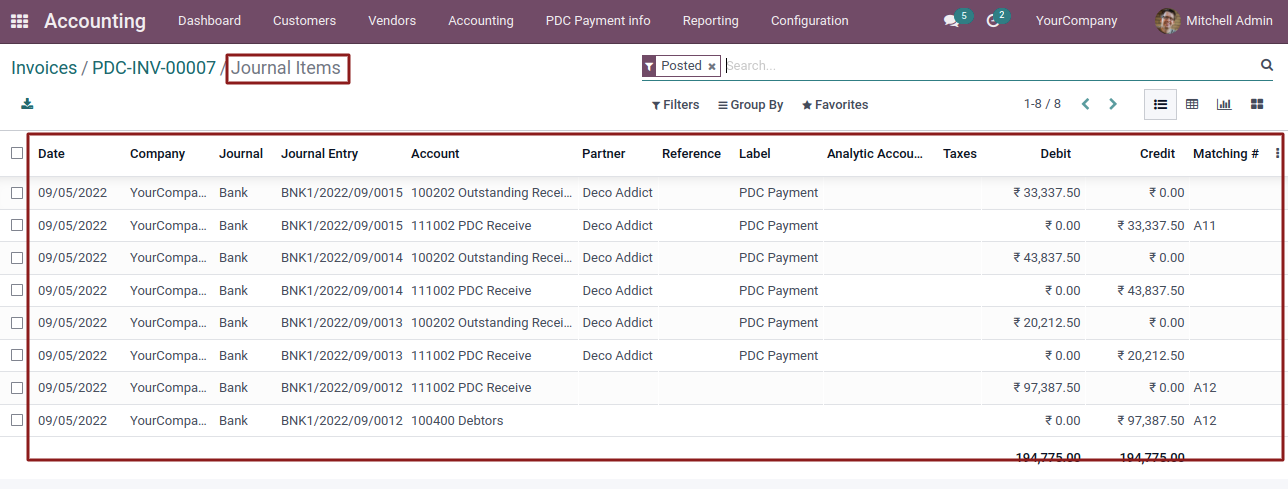
post_dated_cheque_management_knk - Post Dated Cheque | PDC | Cheque Paymnet | Cheque | Post Cheque

  • Tracking of Payment

post_dated_cheque_management_knk - Post Dated Cheque | PDC | Cheque Paymnet | Cheque | Post Cheque

post_dated_cheque_management_knk - Post Dated Cheque | PDC | Cheque Paymnet | Cheque | Post Cheque

Make cheque payment through "PDC Payment info"
  • Click on PDC payment info and makes PDC payments
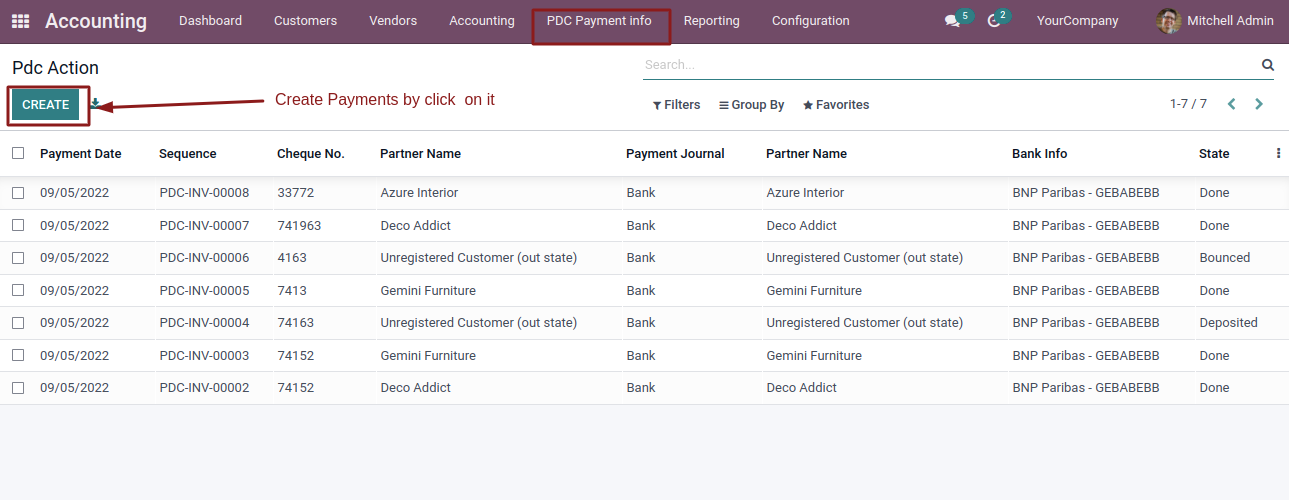
post_dated_cheque_management_knk - Post Dated Cheque | PDC | Cheque Paymnet | Cheque | Post Cheque

  • Select the partner and payment type and select invoices.
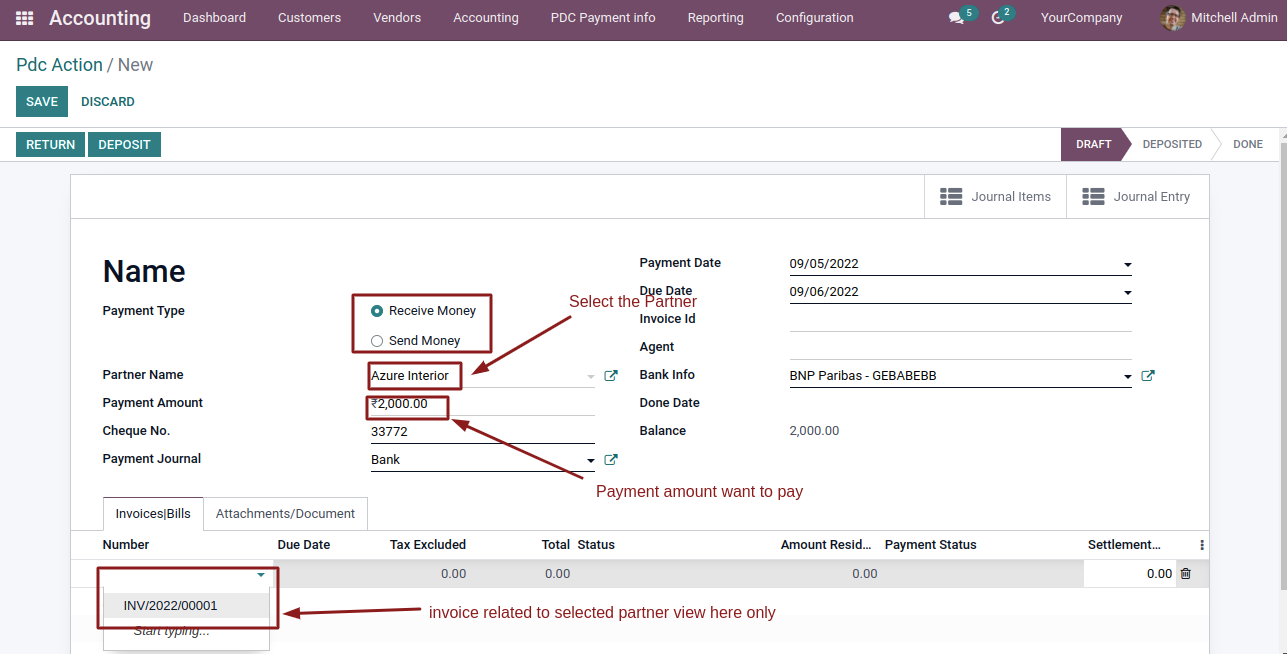
post_dated_cheque_management_knk - Post Dated Cheque | PDC | Cheque Paymnet | Cheque | Post Cheque

  • Click on deposite and done and invoices get paid.
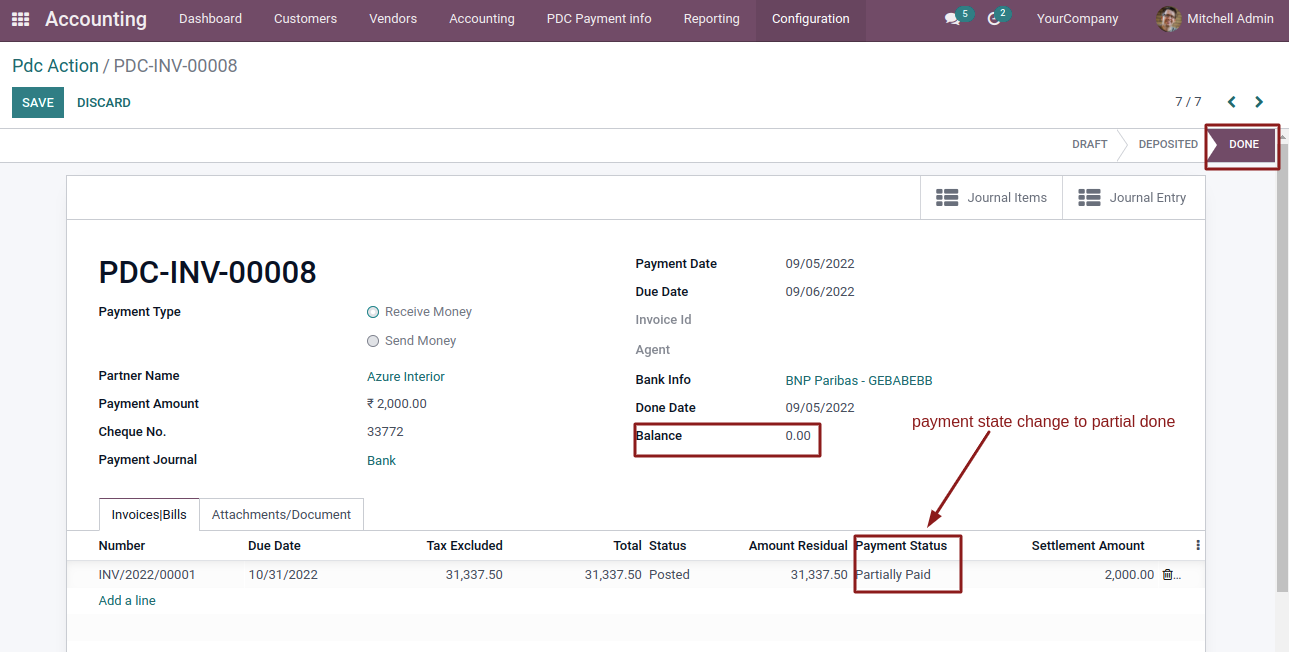
post_dated_cheque_management_knk - Post Dated Cheque | PDC | Cheque Paymnet | Cheque | Post Cheque

  • journal enteries are created.

post_dated_cheque_management_knk - Post Dated Cheque | PDC | Cheque Paymnet | Cheque | Post Cheque

  • We can accept advance cheque payment by select partner and amount
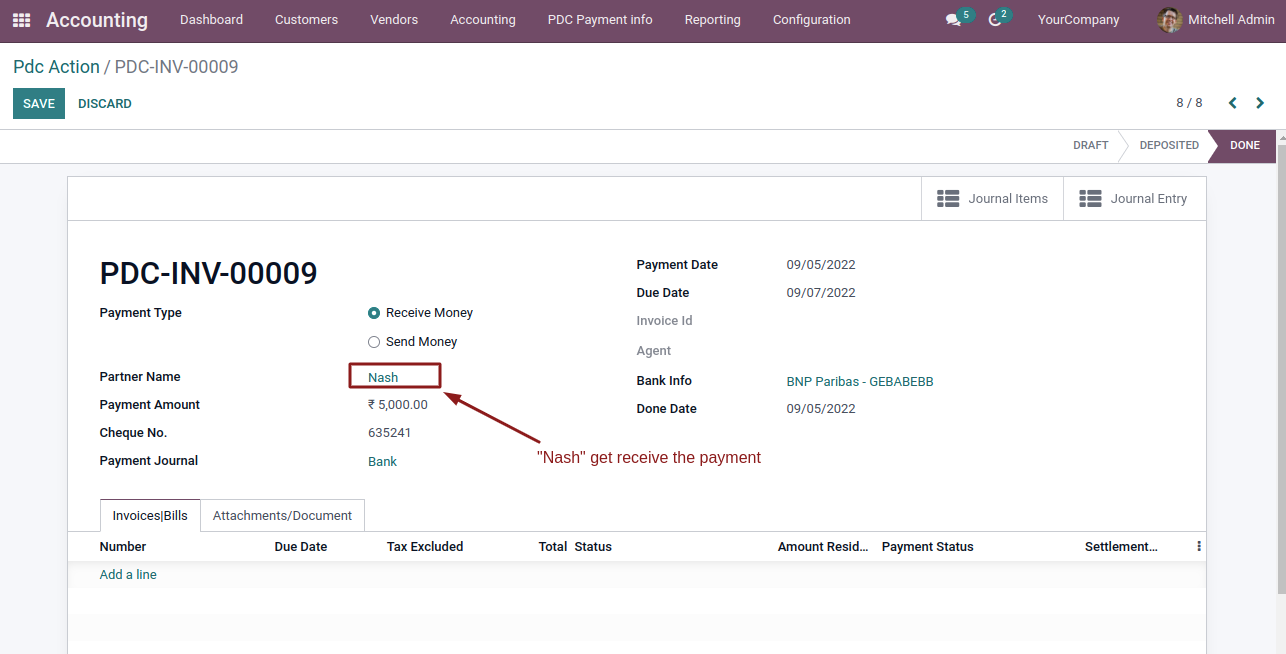
post_dated_cheque_management_knk - Post Dated Cheque | PDC | Cheque Paymnet | Cheque | Post Cheque

  • Entery for advance amount.

post_dated_cheque_management_knk - Post Dated Cheque | PDC | Cheque Paymnet | Cheque | Post Cheque

  • Advance cheque amount displayed on next invoice.
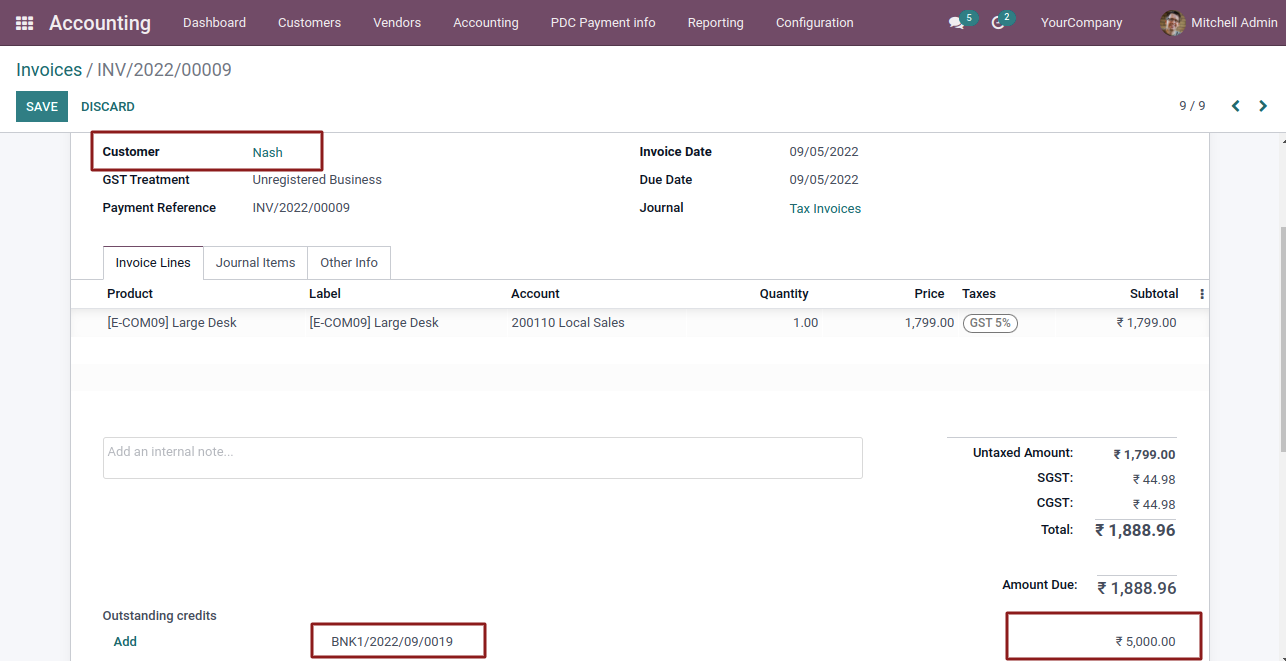
post_dated_cheque_management_knk - Post Dated Cheque | PDC | Cheque Paymnet | Cheque | Post Cheque

  • Same process we perform for vendor Bills.
Invoice Payment in Autopaid order
  • Create Invoice and view Register Cheque button(In Posted state) in invoice form
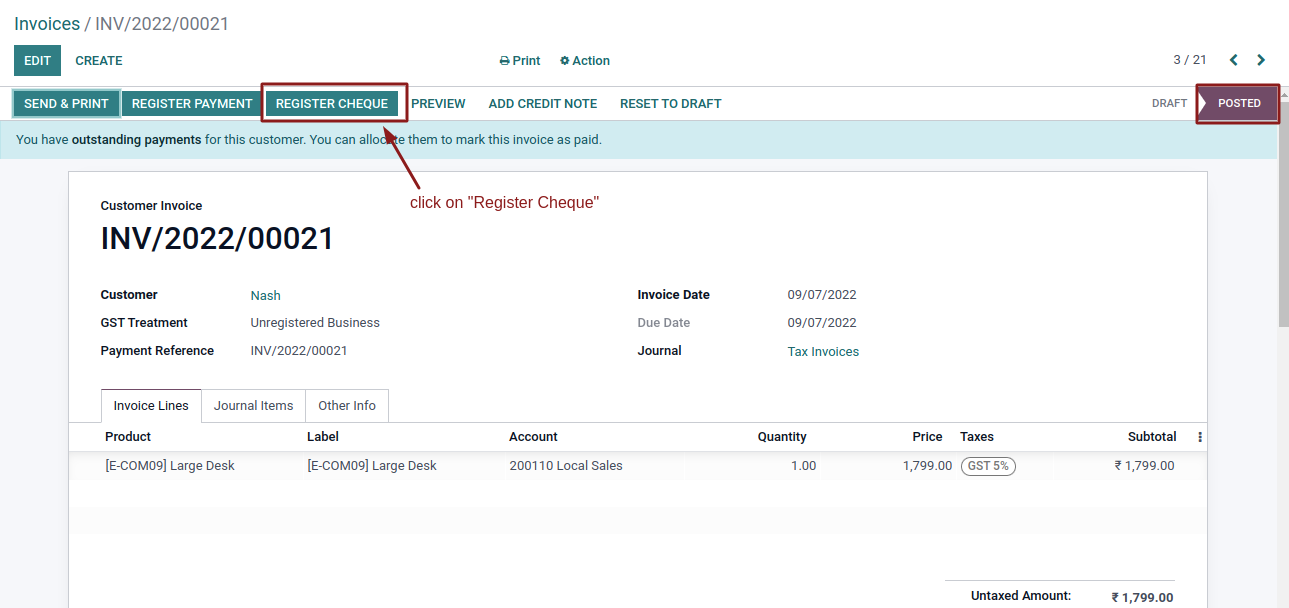
post_dated_cheque_management_knk - Post Dated Cheque | PDC | Cheque Paymnet | Cheque | Post Cheque

  • Enter the cheque details

post_dated_cheque_management_knk - Post Dated Cheque | PDC | Cheque Paymnet | Cheque | Post Cheque

  • On click Return button in PDC payment form,Cheque state Change to 'Returned' state
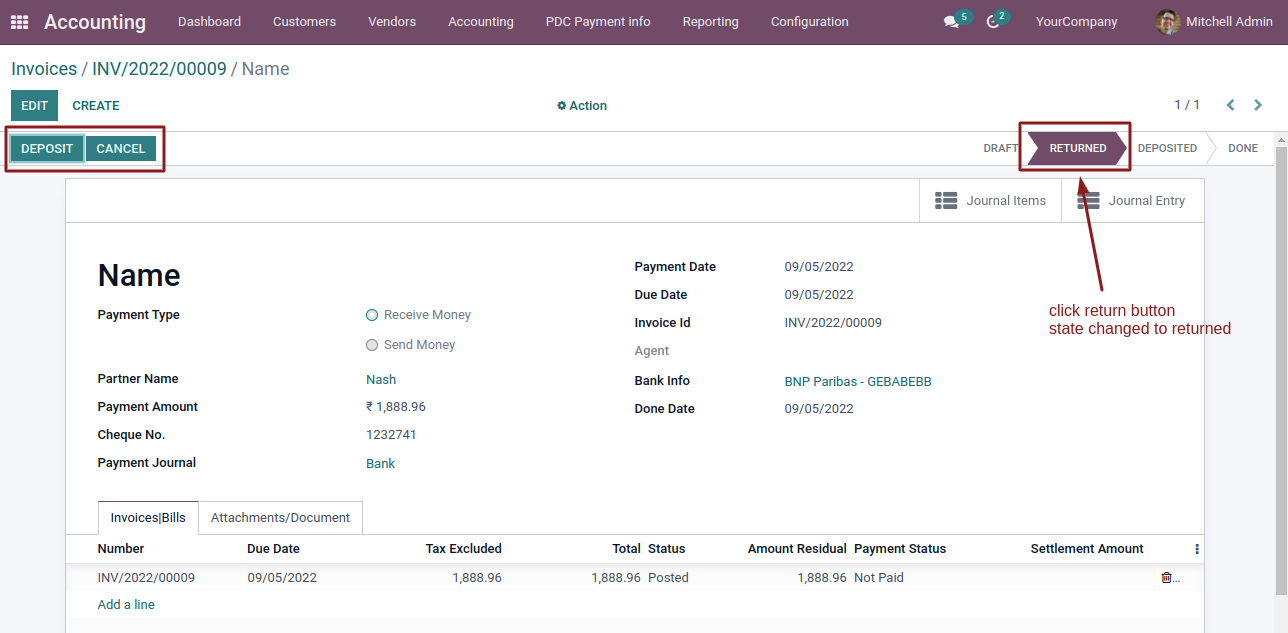
post_dated_cheque_management_knk - Post Dated Cheque | PDC | Cheque Paymnet | Cheque | Post Cheque

  • On Click Deposite button in PDC payment form State change to Deposited
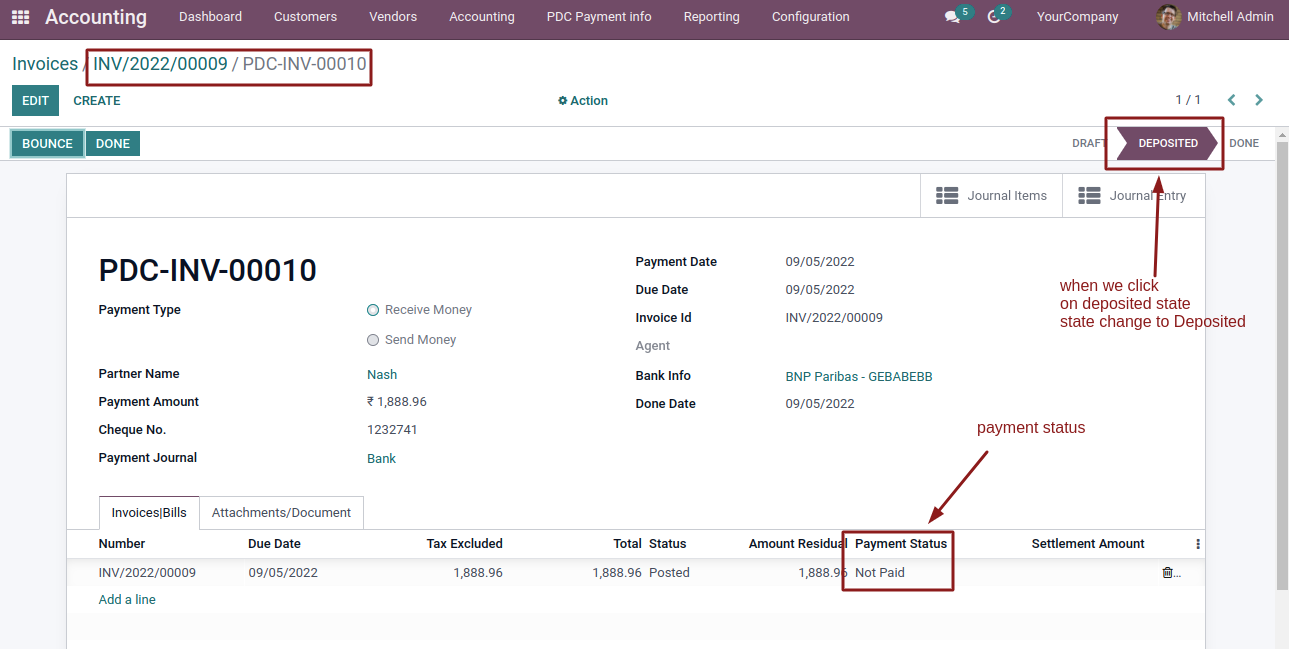
post_dated_cheque_management_knk - Post Dated Cheque | PDC | Cheque Paymnet | Cheque | Post Cheque
  • Enter the amount settlement and Click Done button
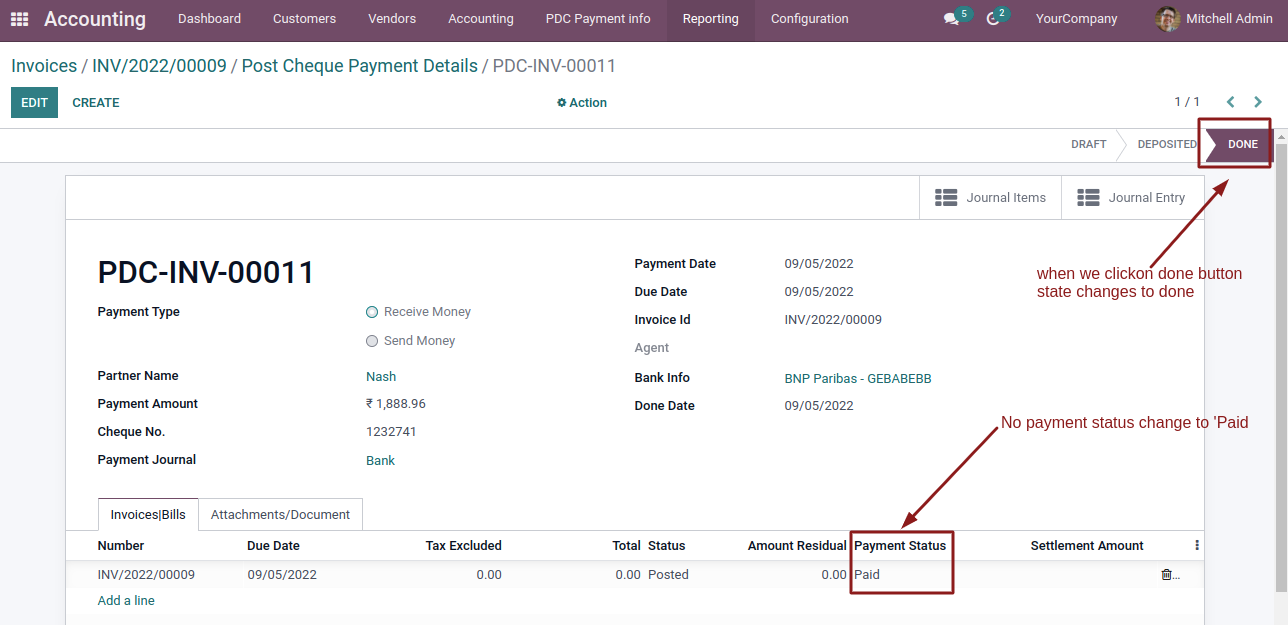
post_dated_cheque_management_knk - Post Dated Cheque | PDC | Cheque Paymnet | Cheque | Post Cheque

  • journal entry and journal items are created
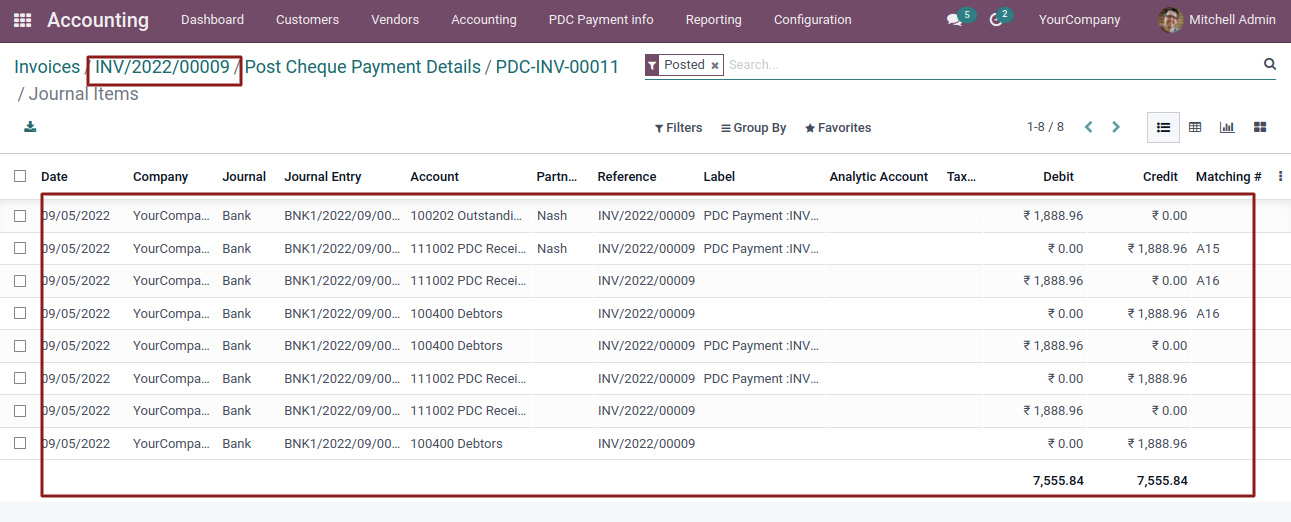
post_dated_cheque_management_knk - Post Dated Cheque | PDC | Cheque Paymnet | Cheque | Post Cheque

  • We pay cheque amount in 2 diffrent ways.
    1.Less than Payment Amount.
    2.Equal to Payment Amount.

  • if cheque get bounced then state change to bounced
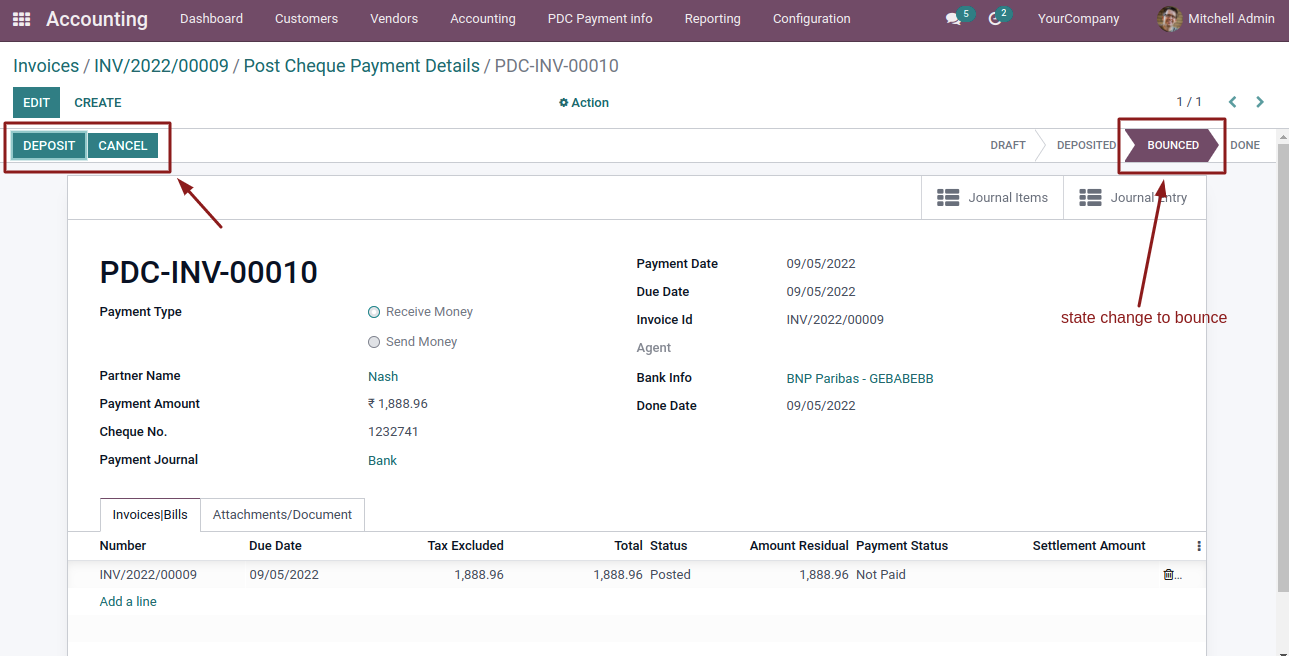
post_dated_cheque_management_knk - Post Dated Cheque | PDC | Cheque Paymnet | Cheque | Post Cheque

  • In same way we pay vendor bills.


Pay Multiple Invoices
  • Select Multiple invoices
post_dated_cheque_management_knk - Post Dated Cheque | PDC | Cheque Paymnet | Cheque | Post Cheque

  • Fill details.

post_dated_cheque_management_knk - Post Dated Cheque | PDC | Cheque Paymnet | Cheque | Post Cheque

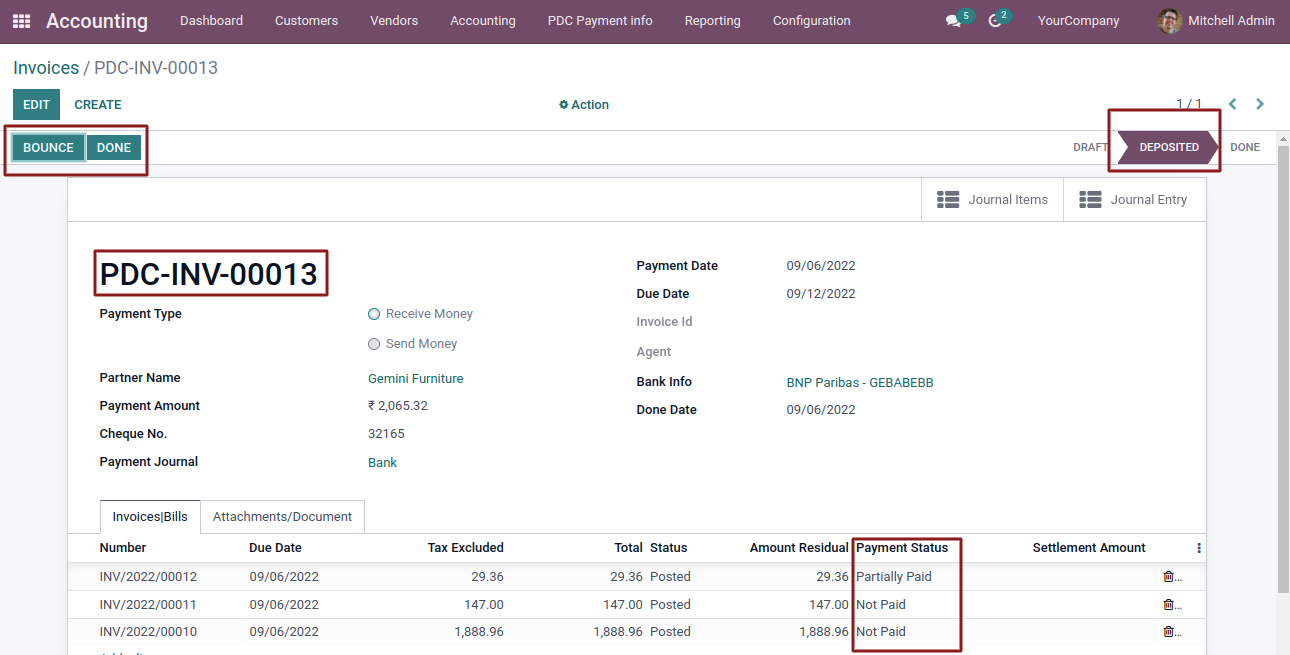
  • On entering details and click on Register cheque button,then click on deposite button.
post_dated_cheque_management_knk - Post Dated Cheque | PDC | Cheque Paymnet | Cheque | Post Cheque

  • Done State

post_dated_cheque_management_knk - Post Dated Cheque | PDC | Cheque Paymnet | Cheque | Post Cheque

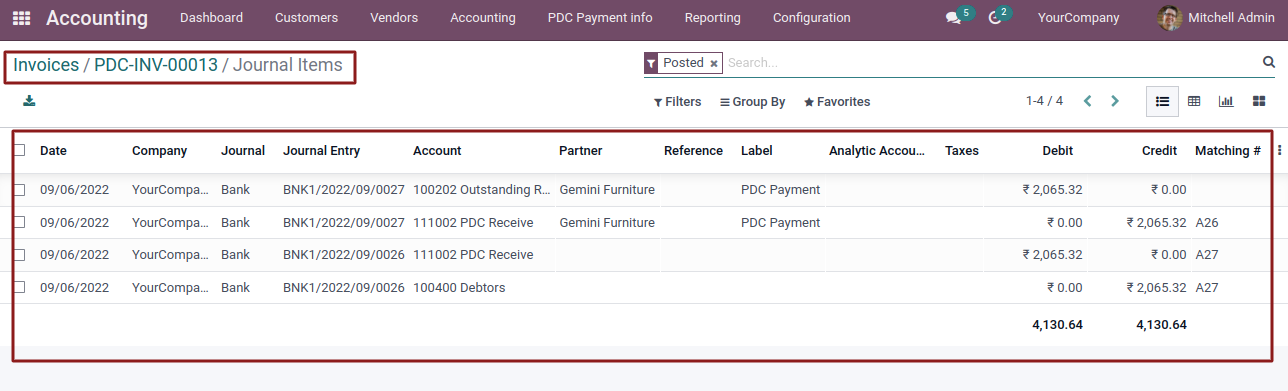
  • Journal entery and journal items created.
post_dated_cheque_management_knk - Post Dated Cheque | PDC | Cheque Paymnet | Cheque | Post Cheque

Make cheque payment through "PDC Payment info"
  • Click on PDC payment info and makes PDC payments
post_dated_cheque_management_knk - Post Dated Cheque | PDC | Cheque Paymnet | Cheque | Post Cheque

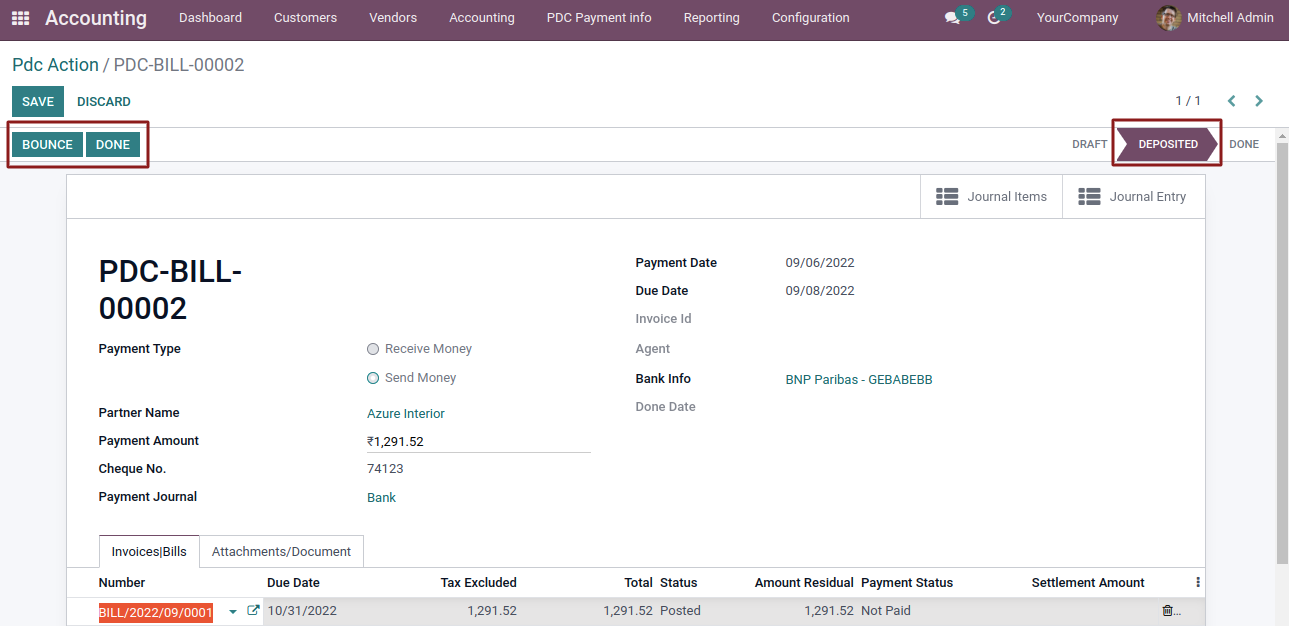
  • Select the partner and payment type and select Bills.
post_dated_cheque_management_knk - Post Dated Cheque | PDC | Cheque Paymnet | Cheque | Post Cheque

  • Click on deposite

post_dated_cheque_management_knk - Post Dated Cheque | PDC | Cheque Paymnet | Cheque | Post Cheque

  • click on Done.

post_dated_cheque_management_knk - Post Dated Cheque | PDC | Cheque Paymnet | Cheque | Post Cheque

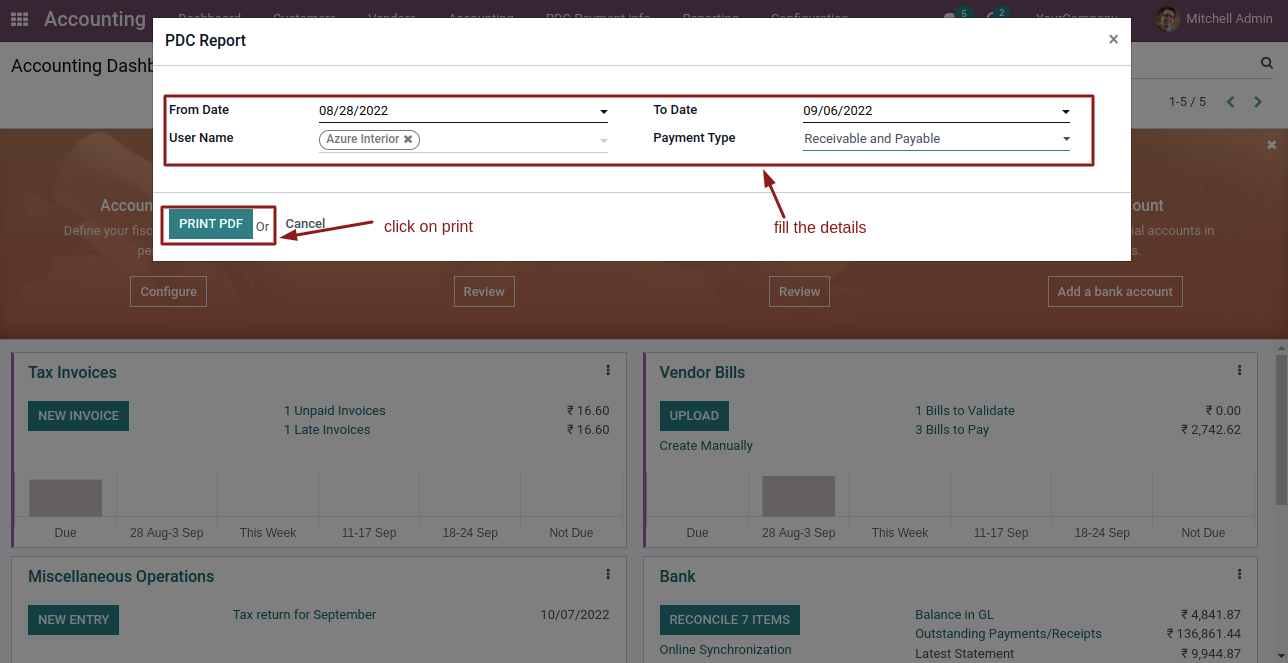
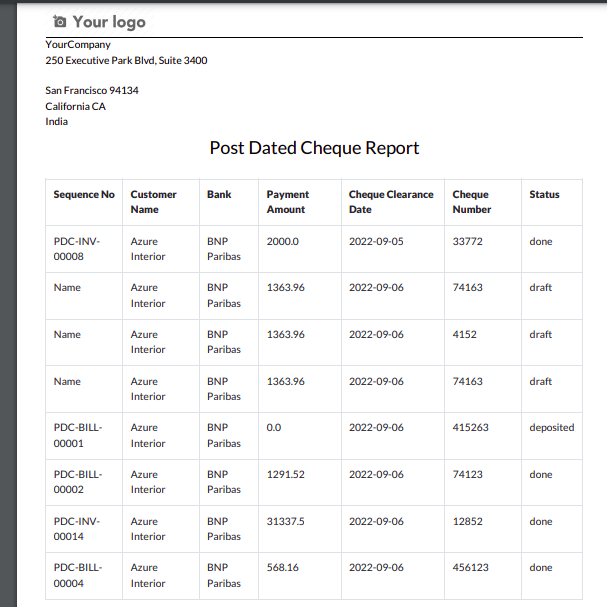
"PDF Report"
  • In Reporting click on PDC Report

post_dated_cheque_management_knk - Post Dated Cheque | PDC | Cheque Paymnet | Cheque | Post Cheque

  • Enter the Details.

post_dated_cheque_management_knk - Post Dated Cheque | PDC | Cheque Paymnet | Cheque | Post Cheque

post_dated_cheque_management_knk - Post Dated Cheque | PDC | Cheque Paymnet | Cheque | Post Cheque
  1. Website Helpdesk Support Ticket

  2. Optimized code.

Q Can we POrtal user create ticket?
yes, Portal user can create ticket from website portal.
Q Is this app compatible with Odoo Enterprise?
Yes, our app works with Odoo Enterprise as well as Community.
Q Is this app compatible with Windows or Ubuntu?
Yes, our app works with Windows or Ubuntu operating system.

FREE 3 MONTHS SUPPORT

Kanak will provide free 3 months support for bug fixes, any doubts or queries, installation, configuration support or any types of issues related related to this module.
NOTE: This module do not required extra configuration.
Suggested Apps
Our Services
OPL-1

Comment on this module. Please Login